IPhoneの写真切り抜き完全ガイド!反応しない原因と神ワザ活用術
iPhoneの標準「写真」アプリで被写体を指先で長押しするだけで、一瞬にして背景から人物やペット、料理などを切り取れる機能は、日々のSNS投稿やコミュニケーションを一変させました。特別な画像編集アプリを立ち上げることなく、わずか1秒でプロクオリティの透過画像が作れる手軽さは、日常の連絡からクリエイティブな表現まで幅広く親しまれています。
しかし、日常的に使いこなす人が増える一方で、「写真の被写体を長押ししても白く光らない」「被写体が浮き上がらず切り抜けない」といったトラブルに頭を抱える声も後を絶ちません。今回は、なぜ切り抜きが反応しないのかという根本的な原因と解決策から、LINEスタンプ風送信やインスタストーリーでの合成テクニックまで、知っておくべき実用技を網羅して解説します。
📌 【この記事の重要ポイントまとめ】
- 要点1:切り抜き機能が使えない主な原因は「チップセット非対応(A12 Bionic未満)」「OS設定の無効化」「被写体と背景の明暗差不足」の3点にある。
- 要点2:長押しして「コピー」や「共有」を選ぶだけで、背景透過PNG形式での保存やLINE・メッセージへの即時ペーストが完了する。
- 要点3:iOSのステッカー作成機能やドラッグ&ドロップによる複数選択、インスタストーリー合成を組み合わせることで編集の自由度が飛躍的に広がる。
【基本操作】iPhoneの写真切り抜きは長押しだけで完了!背景透過の仕組み
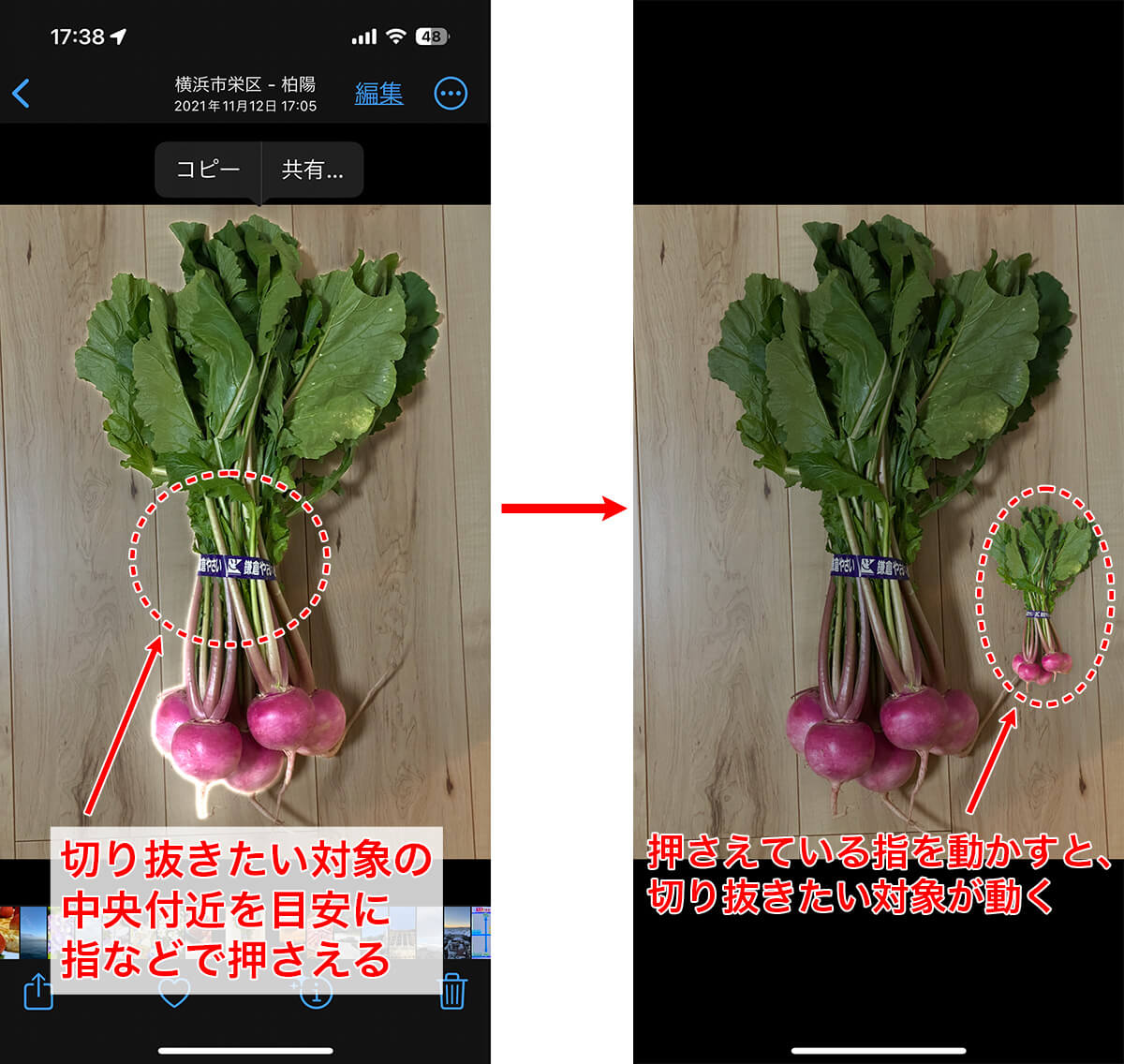
iPhoneの被写体切り抜きは、画面上の被写体を1秒程度長押しするだけで発動します。端末内の機械学習エンジン(Neural Engine)が画像を瞬時に解析し、輪郭に沿って光るエフェクトが走れば切り抜き成功の合図です。
切り抜いた後のアクションは非常にシンプルです。被写体から指を離すと「コピー」「共有」「ステッカーに追加」といったメニューが表示されます。iPhone写真背景透過保存を行いたい場合は、「共有」をタップして「画像を保存」を選択すれば、自動的に背景が透明なPNG形式の画像としてカメラロールへ追加されます。
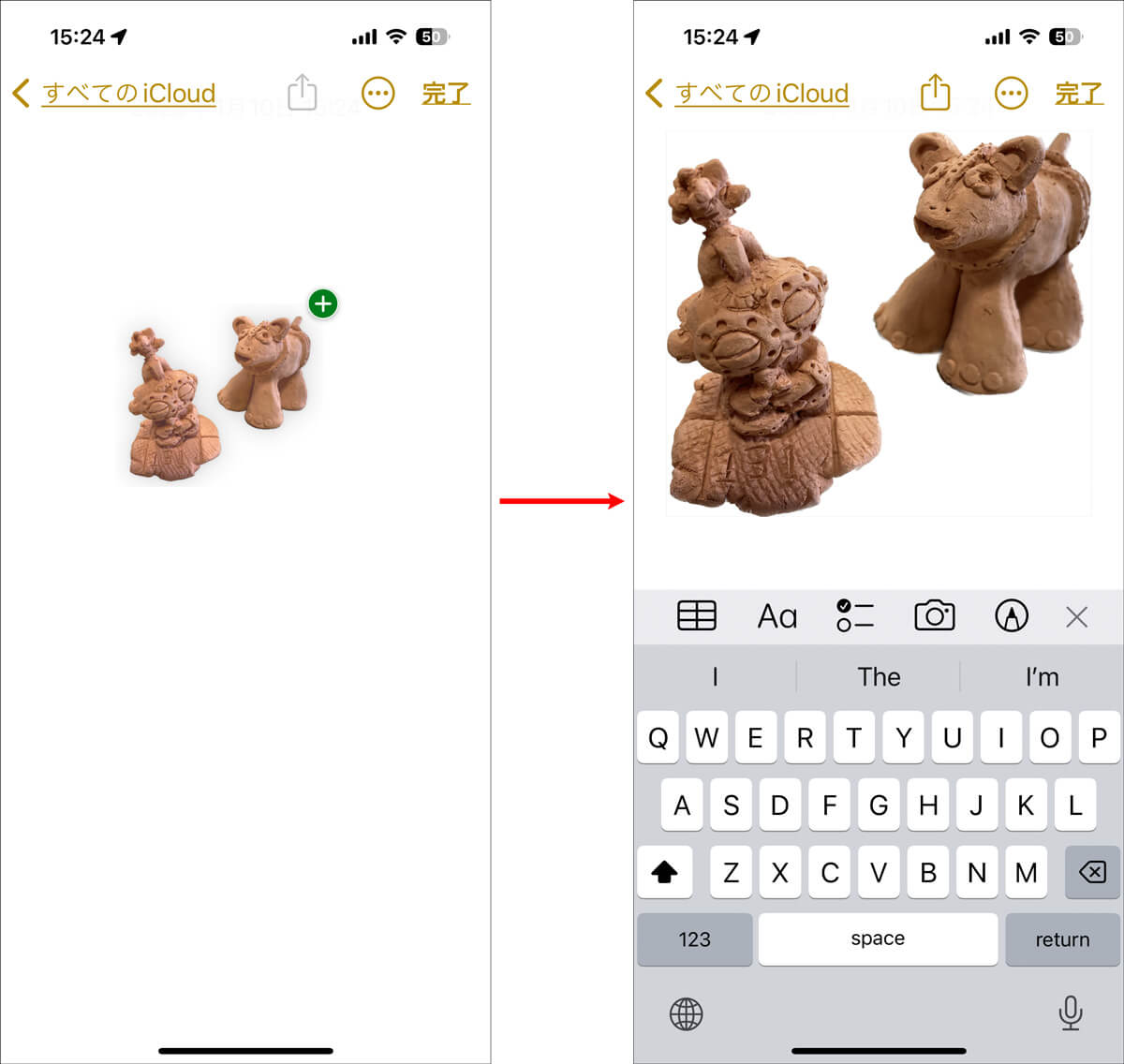
また、iPhone写真切り抜きコピペの機能を使えば、切り抜いたデータをクリップボードに保持したまま、メモ帳やメッセージアプリ、各種画像編集ツールへシームレスに貼り付けることが可能です。
【なぜ反応しない?】長押ししても切り抜けない決定的な原因と対処法
日常的に重宝する機能だからこそ、「急に長押ししても反応しなくなった」というトラブルは大きなストレスになります。切り抜きが作動しない場合、主に4つの原因が考えられます。
まず疑うべきは、端末の設定です。「設定」アプリ内の「一般」>「言語と地域」を開き、「テキスト認識表示」がオンになっているかを確認してください。この機能が無効化されていると、画像認識エンジン自体が休止状態になり、切り抜きが機能しなくなります。
次に確認したいのが、写真自体のコンディションです。以下のような画像では、被写体の輪郭認識が難しくなります。
- 背景と同系色の服を着ているなど、輪郭のコントラストが極端に低い
- 極端に暗い場所で撮影された写真や、解像度が著しく低い画像
- ガラス製品や水滴など、透明度が高く境界線が曖昧な物体
写真側の問題である場合は、写真アプリの「編集」機能で一時的に露出やコントラストを上げて輪郭を際立たせることで、正常に認識されるケースが多々あります。
【保存と共有】被写体を背景透過で保存・LINEやコピペで送る最短ルート
切り抜いた被写体の活用法として最も手軽なのが、メッセージツールへの送信です。iPhone写真切り抜きLINE送信の手順は驚くほどスムーズです。
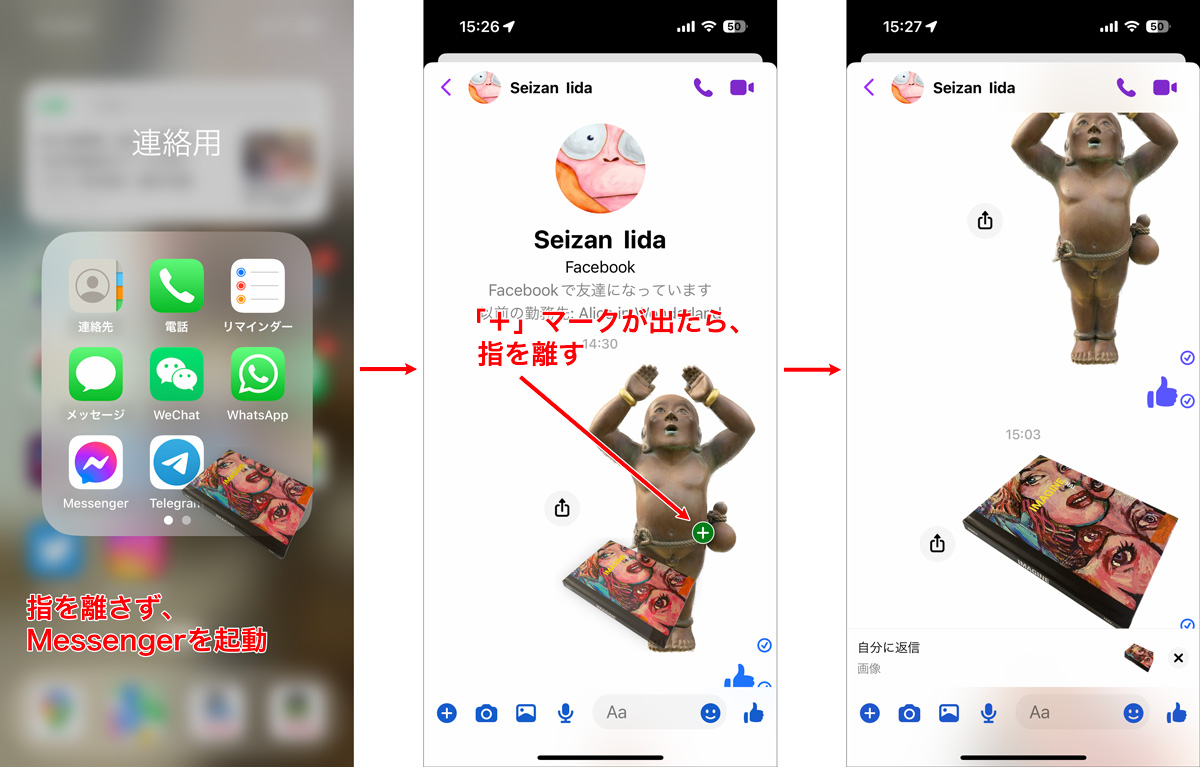
写真アプリ上で被写体を長押しして「コピー」を選択したら、LINEのトーク画面の入力欄をタップして「ペースト」を押すだけ。透過された被写体がスタンプのような独立した画像としてそのまま送信されます。家族や友人とのチャットで、愛犬の写真や自分のリアクション写真を即席スタンプにして送る使い方が定着しています。
透過画像のストックを作りたいときは、「ファイル」アプリへの保存が便利です。長押しメニューから「共有」>「“ファイル”に保存」を選択すれば、透過状態を完全に維持したままフォルダ管理できるため、デザイン素材の整理にも役立ちます。
【SNSで映える】iOSステッカー作成からインスタストーリー合成への応用
純正のステッカー機能とSNSアプリを連動させると、クリエイティブな表現が一段と広がります。切り抜いた被写体をiOSステッカー作成手順に沿って登録しておけば、キーボードからいつでも呼び出せるようになります。
登録方法は、長押し時に表示されるメニューから「ステッカーに追加」をタップするだけです。さらに「エフェクトを追加」を選べば、アウトライン(白フチ)、コミック調、ぷっくりした立体感、ホログラムなどの特殊効果を被写体に付与できます。
この機能は写真切り抜きインスタストーリー活用において威力を発揮します。ストーリーの作成画面を開き、テキスト入力モードから絵文字キーボードを開くと、作成したオリジナルステッカーをワンタップで配置できます。旅先のスナップ写真に別の場所で撮った人物を重ねたり、手書き風のアクセントを加えたりと、外部アプリを使わずにストーリーのクオリティを高められます。
【知る人ぞ知る裏ワザ】複数選択のテクニックと写真の合成テクニック徹底解説
切り抜き機能をさらに深掘りすると、作業効率を劇的に上げるテクニックがいくつも存在します。iPhone写真切り抜き裏ワザまとめとして押さえておきたいのが、複数選択とマルチタスク操作です。
1枚の写真に複数の人物や物体が写っている場合、画面を軽くタップして認識箇所を切り替えるか、写真全体を俯瞰して長押しすることで複数被写体の一括切り抜きが行えます。また、片方の指で被写体を長押ししてホールドしたまま、もう片方の指で下からスワイプして別アプリ(Pages、Keynote、Canvaなど)へ画面を切り替え、そのまま指を離してドロップする「ドラッグ&ドロップ」操作も極めて快適です。
手軽なiPhone写真切り抜き合成やり方としては、フリーボード(Freeform)アプリの活用が挙げられます。背景にしたい写真を貼り、その上に切り抜いた被写体を重ねるだけで、直感的に位置やサイズ、重なり順を調整した合成写真が完成します。
【対応機種一覧】iOSの被写体切り抜き機能が使えるモデルと設定条件
被写体の自動切り抜き機能は、高度な機械学習処理を端末内で完結させるため、搭載されているチップセットに依存します。iOS16写真切り抜き対応機種の基準となるのは、A12 Bionicチップ以降を搭載しているかどうかです。
| カテゴリ | 対応モデル |
|---|---|
| iPhoneシリーズ | iPhone XS / XS Max / XR 以降の全モデル(iPhone 11〜17シリーズ、iPhone SE 第2世代・第3世代など) |
| 非対応モデル | iPhone X、iPhone 8、iPhone 8 Plus およびそれ以前の機種 |
| 必要なシステム要件 | iOS 16以降がインストールされていること |
iPhone 8やiPhone XはiOS 16のアップデート対象に含まれていたものの、チップ性能の要件を満たしていないため、本機能は利用できません。長押ししても全く反応しない場合は、手元の端末が対応モデルに該当しているかを再確認してください。
【iPhoneの写真切り抜き】に関するよくある質問(FAQ)
Q1:動画の中の人物やペットも切り抜くことはできますか?
A1:可能です。動画を切り抜きたい場面で一時停止し、静止したフレーム上で被写体を長押しすると、写真と同様に輪郭が抽出されます。
Q2:切り抜いた画像の背景が勝手に白や黒になってしまいます。透過を維持するには?
A2:JPEG形式で保存すると透過情報が失われ、背景が白や黒で塗りつぶされます。長押しメニューから「共有」>「画像を保存」を選び、PNG形式で保存されていることを確認してください。
Q3:Webサイト上の画像もSafariから直接切り抜けますか?
A3:Safariで表示しているWeb上の画像も、そのまま長押しして「被写体をコピー」を選択することで切り抜きが可能です(著作権や利用規約に配慮してご活用ください)。
まとめ:切り抜き機能を使いこなして日常のクリエイティブを加速させよう
iPhoneの被写体切り抜きは、単なる画像編集にとどまらず、コミュニケーションや日常の記録をより豊かにする強力なツールです。長押ししても反応しないときは、設定の「テキスト認識表示」の見直しやコントラストの調整、対応機種の確認を行うことで解決できます。
透過保存やLINEでのスタンプ活用、インスタストーリーへのコピペ合成など、ワンアクションで実現できるテクニックを取り入れて、手元のiPhoneをよりスマートに使いこなしてみてください。 (出典: iphone 写真 切り抜き(Yahoo!ニュース))
SEOライティングとマーケティング戦略の専門家。分かりやすい解説記事で定評があります。