フリーズ解消!iPhone強制再起動の全手順とデータ消失の真実
日常の連絡や決済、仕事のツールとして手放せないiPhoneですが、アプリの操作中やiOSアップデートの最中に「画面が固まって一切の操作を受け付けなくなった」「画面が真っ暗なまま反応しない」といった深刻なトラブルに直面することがあります。急なトラブルに慌てて電源ボタンを長押ししても画面が変わらず、冷や汗をかいた経験を持つ方も少なくないはずです。
こうした深刻なシステム停止時に頼りになるのが「強制再起動」です。通常の電源オフ操作とは異なり、ハードウェア信号を直接送り込んでプロセッサをリセットする強力な救済策ですが、「保存していた写真やLINEのトーク履歴が消えてしまうのではないか」という不安もつきまといます。本稿では、データ消失に関する疑問の真相から、最新機種を含む全モデル別の正確なコマンド、どうしても反応しない際の深層原因と打開策まで、体系的に分かりやすく解き明かします。
📌 【この記事の重要ポイントまとめ】
- 要点1:強制再起動を行っても端末内の写真・アプリデータ・各種設定は原則として消えず、安全に実行可能。
- 要点2:iPhone 15をはじめとするFace ID搭載機、ホームボタン搭載のSEなど、世代ごとにキーの入力手順が明確に異なる。
- 要点3:ボタン操作すら効かない極度のフリーズや「リンゴループ」には、充電確認・リカバリーモード・専門修理サポートへの相談が有効。
【不安解消】iPhone強制再起動でデータは消える?仕組みと安全性を解説
突然のトラブルでiPhoneがフリーズして動かない状態に陥った際、最も気がかりなのは「強制再起動をかけるとデータが消えるのではないか」という点でしょう。結論から述べると、強制再起動の実行によって端末内の写真、連絡先、ダウンロード済みのアプリ、LINEのアカウント情報などが消去されることは原則ありません。
強制再起動は、PCでいう「リセットボタン」の役割を果たします。画面タッチによる通常の電源オフは、iOSシステムがバックグラウンド処理を順序立てて終了させる「ソフトウェア的なシャットダウン」です。これに対して強制再起動は、ハードウェアレベルでプロセッサへの電源供給を一瞬遮断し、フリーズしたオペレーティングシステムを力づくで再起させる仕組みを指します。
内部ストレージ(NANDフラッシュメモリ)に保存されている既存データ領域には直接手を加えず、一時メモリ(RAM)上に滞留していたキャッシュや競合エラーのみをクリアして立ち上げ直すため、データそのものは保持されます。ただし、メモ帳の執筆中や動画の編集中など、「保存処理が完了していなかった作業途中のデータ」に関しては失われる可能性がある点だけは留意しておかなければなりません。
【機種別】iPhone強制再起動のやり方一覧|最新iPhone 15からSEまで
強制再起動の手順は、iPhoneの発売時期や搭載されているボタン構造によって3つのグループに分かれています。タイミングがシビアなモデルも多いため、手元の機種に合わせた正しい手順を把握しておくことが解決への近道です。
1. iPhone 8以降およびFace ID搭載機(iPhone 15/14/13/12/11/Xシリーズ、SE第2・第3世代)
近年の主流モデルであるiPhone 15の強制再起動を含め、全面ディスプレイ型やホームボタン内蔵のSE後継機はすべて共通の3ステップ操作を採用しています。物理的な音量ボタンとサイドボタンをテンポよく押し分けるのがコツです。
① 本体の左側面にある「音量を上げるボタン」を押して、すぐに指を離します。
② 続いて直下に配置された「音量を下げるボタン」を押して、すぐに指を離します。
③ 最後に本体右側面の「サイドボタン(電源ボタン)」を画面にAppleのロゴ(リンゴマーク)が表示されるまで長押しし続けます。
多くのユーザーがつまずくポイントは、音量ボタンを「長押し」してしまうミスです。音量ボタンはあくまで「ポン、ポン」と軽快に短押しし、その直後にサイドボタンを約10秒から15秒ほど押し続けることで、強制リセット信号が基板へ伝達されます。
2. iPhone 7/iPhone 7 Plus
感圧式ホームボタンを初採用したiPhone 7世代では、ボリュームキーとの物理連携による特殊なコマンドが設定されています。
① 本体の「音量を下げるボタン」と、右側面の「サイドボタン」を同時に長押しします。
② 画面が消え、再びAppleのリンゴマークが表示されたら両方のボタンから指を離します。
3. iPhone 6s以前およびiPhone SE(第1世代)
物理的に押し込める旧来のホームボタンを搭載したクラシックモデルでは、ホームキーを活用します。
① 画面下部の「ホームボタン」と、本体上部(または右側面)の「スリープ/スリープ解除ボタン」を同時に長押しします。
② 画面が暗転し、リンゴマークが浮かび上がったら指を離します。
【トラブル対策】強制再起動ができない・ボタンが反応しない原因と対処法
正規の手順を実行してもiPhoneの強制再起動ができない、あるいはボタンが反応しないといったケースでは、単なる一時的なフリーズを超えた別のハードウェア的・環境的要因が絡んでいるケースが目立ちます。考えられる代表的な理由は以下の通りです。
第一に疑うべきは「完全放電による電力枯渇」です。内部システムがクラッシュしたまま画面が暗転していると、見た目上はiPhoneの画面が真っ暗な状態であるため、電源オフと区別がつきません。しかし実際にはバックグラウンドで過剰な発熱を伴いながらバッテリーを使い切ってしまっていることがあります。この場合はボタン操作を受け付けないため、純正の充電器とケーブルを接続し、最低でも30分以上給電を続けた状態で再度リセットコマンドを試みる必要があります。
第二に、ボタン周りの物理的故障や汚れの詰まりです。落下時の衝撃でフレームが歪んでスイッチの接点が導通しなくなっていたり、経年劣化でクリック感が失われていたりすると、いくら強く押しても基板側がコマンド入力を認識できません。特にサイドボタンを酷使している端末では接触不良が起きやすいため、ケースを外した状態でしっかり押し込めるかを確認することが肝要です。
【緊急事態】恐怖の「リンゴループ」から抜け出す!強制終了と脱出手順
ユーザーを最も不安に陥れるトラブルが、Appleのロゴマークが表示された後に消え、再びロゴが現れる動作を無限に繰り返す「リンゴループ」です。画面操作が一切効かないこの状態から脱出するには、的確な強制終了と復旧アプローチが求められます。
リンゴループが発生する主たる背景には、iOSアップデート中の通信切断、内部ストレージ容量の限界突破(空き容量数メガバイトの状態での継続利用)、あるいは起動プロセスのファイル破損が挙げられます。まずは前述の機種別コマンドを用いてリンゴループを強制終了させ、再起動で正常起動するかを1〜2度試行します。
それでもロゴ点滅が止まらない場合は、むやみに再起動を繰り返すのをやめましょう。基板やフラッシュメモリへ不要な負荷をかけ続け、最悪の場合は完全な故障を招くリスクがあるためです。後述するPC連携による復元アプローチへ速やかに切り替えるのが鉄則となります。
【最終手段】リカバリーモード復元とDFUモード初期化の違いと実行手順
ボタン単体の操作では起動しない重度のシステム障害やリンゴループに対しては、パソコン(MacのFinderまたはWindowsのiTunes / Appleデバイスアプリ)を用いた専門的な救済モードを活用します。
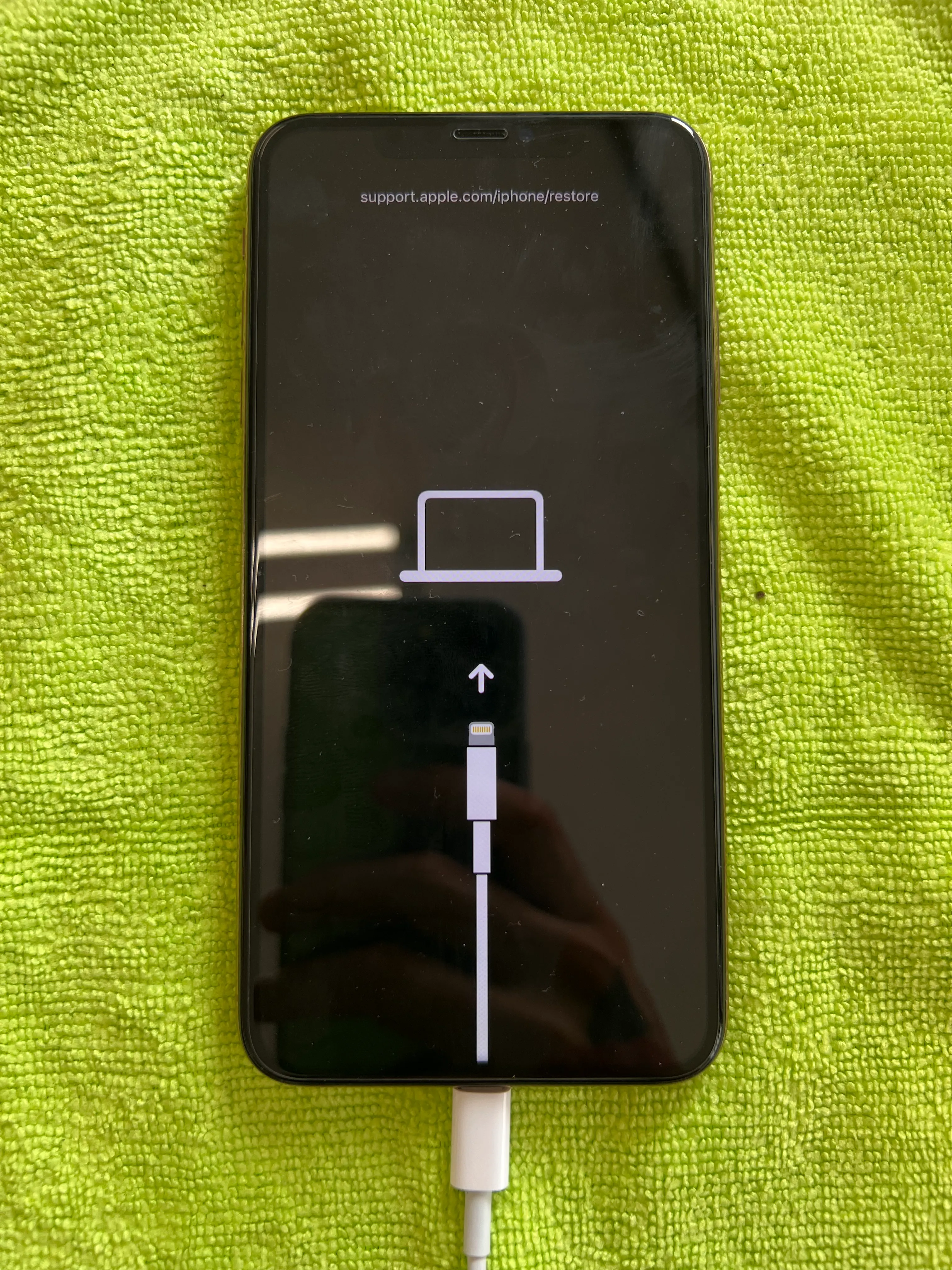
標準的な救済策となるのがリカバリーモードからの復元です。iPhoneをケーブルでPCに接続した状態で、各機種の強制再起動コマンドを入力し、リンゴマークが出てもボタンを離さずに押し続けると、画面にパソコンとケーブルのイラストが表示されてリカバリーモードへ移行します。PC側の画面に「アップデート」と「復元」の選択肢が現れたら、まずは「アップデート」を選択してください。この選択肢であれば、個人データを可能な限り温存したままiOSのシステム領域のみを最新版に書き換えて修復を試みることができます。
一方で、リカバリーモードすら認識されないほど深層のファームウェアが破損している場合の究極の選択肢がDFUモードによる初期化です。DFU(Device Firmware Update)モードは、iOSを介さずにデバイスのブートローダーと直接通信して工場出荷状態へ戻す手法です。画面は真っ暗なままPC側だけに認識される特殊な状態となり、端末内のすべてのデータが完全に消去されるため、事前にバックアップがない環境では最後の手段となります。
パソコンを所持していない場合や、DFUモードの操作に不安がある場合は、無理に自己解決を図らずAppleサポートへ問い合わせるのが賢明です。公式の配送修理やGenius Bar(直営店)へ持ち込むことで、専用の診断機によるハードウェアチェックを受けられ、基板故障なのかバッテリー異常なのかを正確に特定してもらえます。
【iPhoneの強制再起動】に関するよくある質問(FAQ)
Q1:強制再起動は本体の寿命やバッテリーに悪影響を与えますか?
A1:頻繁に乱用することは推奨されませんが、フリーズ時の緊急措置として行う分には端末寿命に重大な悪影響を与えることはありません。ただし、日常的にフリーズが頻発して強制再起動に頼らざるを得ない場合は、ストレージの圧迫やバッテリーの著しい劣化、あるいは特定のアプリが引き起こすシステム異常が疑われます。根本的な原因を取り除くための点検が必要です。
Q2:強制再起動をかけるとLINEのトーク履歴や開いていたタブはどうなりますか?
A2:すでに端末やクラウドへ保存されているLINEのトーク履歴、連絡先、写真などは消えません。ただし、強制再起動直前に作成中だった未送信のメッセージや、ブラウザで入力途中だったフォームのテキストなどは破棄される可能性があります。再起動後は通常通りパスコードを入力してログインすれば、フリーズ直前の基本環境へ復帰できます。
Q3:画面が真っ暗なまま音だけ鳴る場合も強制再起動で直りますか?
A3:着信音やバイブレーションが反応するのに画面が真っ暗な場合、ディスプレイの制御ソフトウェアが一時停止しているケースと、有機EL・液晶パネル自体の物理的破損の2通りが考えられます。前者のソフト的バグであれば、本稿で紹介した強制再起動の入力によってディスプレイコントローラーが再初期化され、リンゴマークとともに画面表示が復活することが多々あります。まずは落ち着いて強制再起動を試してみる価値があります。
まとめ:正しい再起動手順を知り万が一のトラブルに備えよう
日常のあらゆるインフラを担うiPhoneだからこそ、突然のフリーズや画面の暗転には誰しも強い焦りを覚えるものです。しかし、端末の構造と正しいコマンドさえ把握していれば、強制再起動は大切なデータを失うことなくトラブルを打破できる極めて有効なセーフティネットとなります。
iPhone 15をはじめとする近年のモデルでは「音量を上げる・下げる・サイドボタン長押し」のリズムが基本となります。いざという瞬間に迷わず対処できるよう手順を頭の片隅に留めておき、日頃からiCloudやPCへの定期的なバックアップを怠らない体制を整えておくことが、デジタルライフの安心を守る最大の防壁となります。 (出典: iphone 強制 再 起動(Yahoo!ニュース))


最新のトレンドや話題のニュースをわかりやすく解説するWebライターです。読者の皆様に役立つ情報を日々お届けしています。