IPhoneの画面ロックが開かない?解除の裏技とパスコード忘れ最新対処法
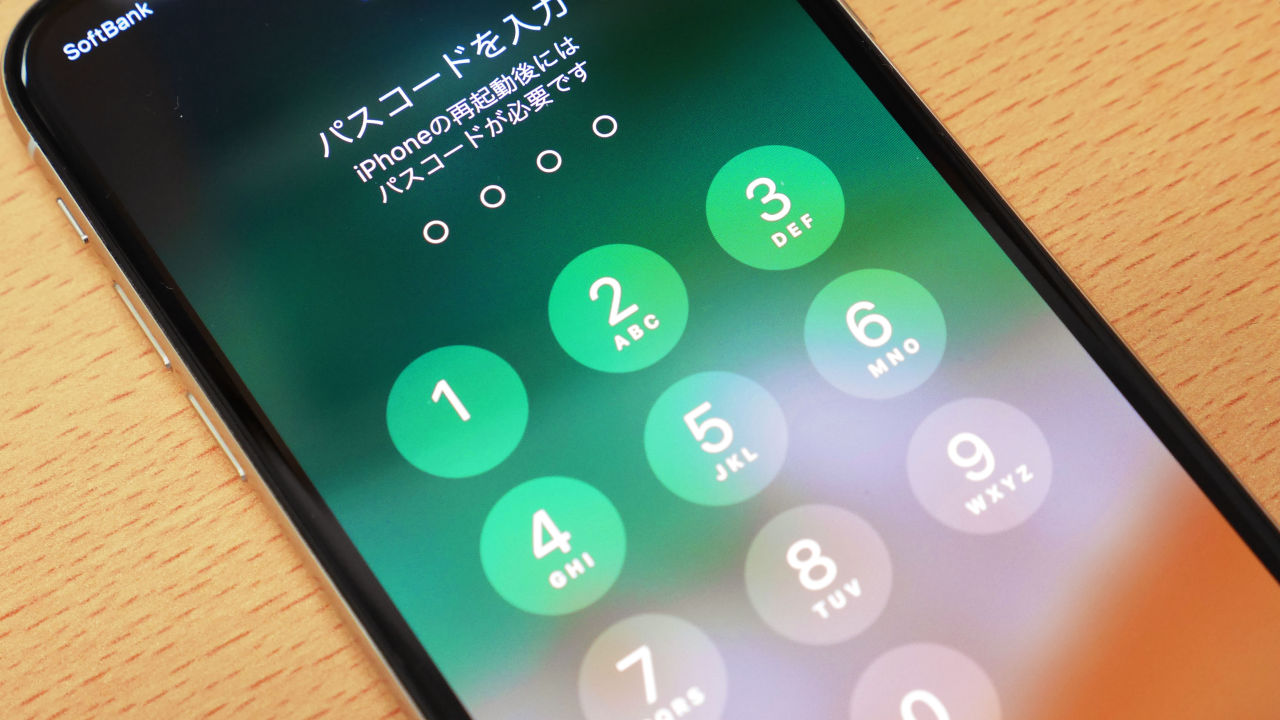
朝起きてiPhoneを手にした瞬間、あるいは外出先で急に画面ロックが解除できなくなり、青ざめた経験はないでしょうか。日常の連絡からキャッシュレス決済まであらゆる生活基盤が詰まった端末だからこそ、ロック画面のトラブルは一刻も早く解決したいところです。
パスコードをど忘れしてしまったケースはもちろん、Face IDが急に認識しなくなったり、予期せぬ誤作動で「使用できません」の警告画面に追い込まれたりするトラブルは後を絶ちません。今回は、初期化を回避する最新テクニックから端末を確実に復旧させる手順まで、iPhoneの画面ロックにまつわるあらゆる疑問と解決策を網羅してお届けします。
📌 【この記事の重要ポイントまとめ】
- 要点1:パスコード変更後72時間以内であれば、初期化を行わずに「以前のパスコード」を使って安全に画面ロック解除が可能。
- 要点2:画面が勝手に暗くなる・縦向きが固定される現象は、注視認識機能やコントロールセンターの設定見直しで即座に解決する。
- 要点3:試行回数上限オーバーで「iPhoneは使用できません」となった場合も、Apple ID連携による端末単体初期化やiCloudの「探す」機能で迅速に復旧できる。
【緊急時の救済策】パスコードを忘れた?初期化せずに試せる画面ロック解除裏技
「iPhoneのパスコードを新しく変えたばかりで、うっかり忘れてしまった」という場面で、まず試してほしいのがパスコードのリセット猶予機能です。iOSの保護機能により、パスコードを変更してから72時間以内であれば、設定変更前の「古いパスコード」を入力することで新しいパスコードを再設定できる仕組みが用意されています。
ロック画面でパスコードを数回間違えると画面右下に「パスコードをお忘れですか?」というオプションが表示されます。ここをタップして「以前のパスコードを入力」を選択し、直前まで使っていたコードを正しく打ち込むだけで、データを一切消去することなくiPhone画面ロック解除を果たすことができます。
ただし、この救済策が使えるのは変更後72時間以内に限られます。サードパーティ製の怪しいロック解除ソフトや非公式な裏技を謳うサービスの中には、データを破損させたり高額な請求を求めたりするものも存在するため、まずはApple標準の正規リカバリー機能を試すのが鉄則です。
Face IDが反応しない原因と画面ロック解除ができない時の即効チェックリスト
毎日のロック解除を快適にしてくれる生体認証ですが、突然「Face IDが反応しない」トラブルに見舞われると非常にストレスがかかります。この問題が発生した際は、以下のポイントを順に確認してみてください。
最も多い物理的原因は、画面上部のTrueDepthカメラの汚れや遮蔽物です。保護ガラスフィルムの浮きや皮脂汚れ、あるいはマスクやサングラスの角度によって認証が阻害されているケースが目立ちます。画面上部をマイクロファイバークロスなどで綺麗に拭き取るだけで、驚くほどあっさり改善することがあります。
また、iOSの「盗難デバイスの保護」機能がオンになっている場合、普段と異なる場所での認証時にセキュリティチェックが厳格化され、生体認証が一時的に要求され続ける仕様があります。暗所での認証精度が落ちている場合は、「設定」>「Face IDとパスコード」から「もう一つの容姿をセットアップ」を活用し、異なる環境下での顔データを追加登録しておくのが有効な予防策です。
「iPhoneは使用できません」と表示されたら?パスコード試行回数上限と解除手順
焦って何度も適当な数字を打ち込んでしまうと、端末は強固なセキュリティロック状態に突入します。Appleのセキュリティ設計では、連続してパスコードを間違えると段階的に待機時間が増加する仕様です。
間違えた回数とペナルティの目安は次の通りです。
・6回連続ミス:1分間使用不可
・7回連続ミス:5分間使用不可
・8回連続ミス:15分間使用不可
・9回連続ミス:1時間使用不可
・10回連続ミス:「iPhoneは使用できません」または完全ロックアウト(設定によってはデータ全消去)
パスコード試行回数上限に達し「セキュリティロックアウト」あるいは「iPhoneは使用できません」の表示になった場合、もはや通常通りのコード入力では突破できません。画面上に「iPhoneを消去」の選択肢が表示されている場合は、Apple IDとパスワードを入力することで、PCを使わずにその場で端末をリセットして再セットアップへ進むことがiPhoneは使用できません対処法の最短ルートとなります。
パソコンなしでもOK?iCloudの「探す」とリカバリーモード初期化の決定的な違い
完全にロックされた端末を初期化する場合、手元にパソコンがあるかどうかで選ぶべき復旧ルートが変わります。
パソコンがない状況でおすすめなのが、別のスマートフォンやタブレットのブラウザからアクセスするiCloud探すロック解除です。iCloud.comにサインインし、「探す」メニューからロックされたiPhoneを選んで「iPhoneを消去」を実行します。端末がWi-Fiやモバイル回線に接続されていれば、遠隔でリセットがかかり、再度初期設定を行ってiCloudバックアップからデータを復元できます。
一方、ネットワークが遮断されている場合や端末がオフライン表示になっている場合は、PCを用いたリカバリーモード初期化が必須です。iPhoneをMacまたはWindows(iTunes / Apple Devicesアプリ)に接続し、音量アップ・ダウンボタンとサイドボタンを特定の手順で長押ししてリカバリー画面を呼び出します。FinderやiTunes上で「復元」を選択すれば、強制的に最新OSが再インストールされ、端末が工場出荷状態へとリセットされます。
画面ロックが勝手にかかる原因は?自動ロック時間設定と注視認識機能の見直し術
「操作していないとすぐに画面が真っ暗になる」「ゲームや読書の途中で画面ロックが勝手にかかる」という悩みは、端末の故障ではなく省電力・セキュリティ設定の仕様によるものが大半です。
この現象を解決するには、「設定」>「画面表示と明るさ」>「自動ロック」へと進み、自動ロック時間設定を「30秒」から「3分」や「5分」、あるいは「なし」に変更します。バッテリー持ちを考慮しつつ、作業スタイルに合わせた長さを選びましょう。
あわせてチェックしたいのが、「設定」>「Face IDとパスコード」内にある「画面注視認識機能」です。この機能がオンになっていると、ユーザーが画面を見ている間は画面が暗くならず、視線を外した瞬間に省電力モードへ移行します。センサーの検知にムラがある場合は、一度このスイッチをオフに切り替えることで、勝手に画面が消える煩わしさを防ぐことができます。
動画が見にくい?コントロールセンターから行う「画面縦向きのロック解除」方法
「スマホを横に傾けても動画が全画面表示にならない」「寝転がって使っていると向きが固定されて戻らない」という問題は、画面自体のセキュリティロックではなく、画面の回転ロックが原因です。
解決は非常にシンプルで、画面の右上端から下に向かってスワイプし、コントロールセンターを引き出します。鍵に回転矢印が巻き付いたアイコンが赤(または白背景)で点灯している場合、それが縦向き固定のサインです。このアイコンを1回タップしてオフに切り替えるだけで、画面縦向きのロック解除が完了し、本体の傾きに応じて画面がスムーズに横向きへ回転するようになります。
【iPhoneの画面ロック】に関するよくある質問(FAQ)
Q1:パスコードを完全に忘れた場合、バックアップがなくても写真やLINEのデータは残せますか?
A1:変更後72時間以内のパスコードリセット機能を使えない場合、端末を初期化する以外の方法はありません。初期化を行うと端末内のデータは一度すべて消去されます。ただし、iCloud写真やiCloudバックアップ、各アプラインのクラウド同期(LINEアカウントのサーバー保管など)が事前に有効になっていれば、初期化後にサインインすることで大部分のデータを元通り復元できます。
Q2:初期化後に「アクティベーションロック」と表示されて進めなくなりました。どうすればいいですか?
A2:アクティベーションロックは、盗難防止のために元の持ち主のApple IDで端末を保護する機能です。解除には、そのiPhoneで使っていた「Apple IDとパスワード」の入力が不可欠となります。もしApple IDのパスワード自体を忘れてしまった場合は、Apple公式サイトの「iForgot」ページからパスワードの再設定を行ってください。
Q3:画面が割れてタッチ操作が一切効かず、パスコードが打てません。
A3:市販のLightningまたはUSB-C対応「有線マウス」や変換アダプタをiPhoneに接続すると、画面上にカーソルが表示され、画面タップの代わりにマウス操作でパスコードを入力できる場合があります。操作不能のままバックアップを取りたいときの緊急策として非常に有効です。
まとめ:2026年最新の対処手順を押さえてトラブルをスマートに解決
iPhoneの画面ロックに関するトラブルは、原因の切り分けさえできれば決して怖いものではありません。パスコードを忘れてしまった直後であれば72時間以内のリセット猶予機能を試し、万が一完全ロックに至った場合でも「iCloudの探す」や「リカバリーモード」を用いることで確実に端末を再起動させることができます。
日頃からiCloud自動バックアップをオンにしておき、Apple IDのログイン情報を忘れないよう管理しておくことが、最大の防御策です。突然のロックトラブルに見舞われた際は、今回ご紹介した2026年最新対処手順まとめを落ち着いて実践し、快適なデジタルライフを取り戻してください。 (出典: 画面 ロック iphone(Yahoo!ニュース))

Webメディアの編集およびコンテンツ作成に従事。正確で質の高い情報発信を心掛けています。