IPhoneブックマークをホーム画面に追加!消えた原因と最新裏ワザ
日常的にチェックするニュースサイトやWebサービス、お気に入りのブログをワンタップで開きたいとき、最も効率的なのがiPhoneのホーム画面にアイコンとして配置する「Webクリップ機能」です。わざわざブラウザを開いて履歴やブックマーク一覧から探す手間が一気に省け、あたかも専用アプリのように素早くアクセスできます。
しかし、「共有メニューの中にホーム画面に追加ボタンが見当たらない」「ChromeなどSafari以外のブラウザから追加する方法がわからない」「急にアイコンが消えてしまった」と戸惑うユーザーも少なくありません。本稿では、主要ブラウザ別の確実な設定手順から、トラブル時の根本原因と解決策、さらにはアイコンを好きな画像に変える応用カスタマイズ術まで余すところなくお届けします。
📌 【この記事の重要ポイントまとめ】
- 要点1:標準ブラウザのSafariだけでなく、Google Chromeからもわずか数タップでホーム画面へのアイコン化が可能。
- 要点2:追加ボタンが表示されない最大の要因は「プライベートブラウズモード」や「共有メニューの非表示設定」にある。
- 要点3:標準の「ショートカット」アプリを併用すれば、好きな画像やデザインにアイコンを変更して洗練されたホーム画面を構築できる。
【Safari編】iPhoneでWebサイトをホーム画面に追加する基本手順
まずは基本となる標準ブラウザ「Safari」を用いた設定手順です。iPhone Safari ホーム画面に追加する操作は直感的であり、誰でも数十秒で完了します。
具体的な手順は以下の通りです。
① Safariを起動し、ホーム画面に登録したいWebページを開きます。
② 画面下部(または上部のアドレスバー付近)にある四角から矢印が飛び出した形状の「共有ボタン」をタップします。
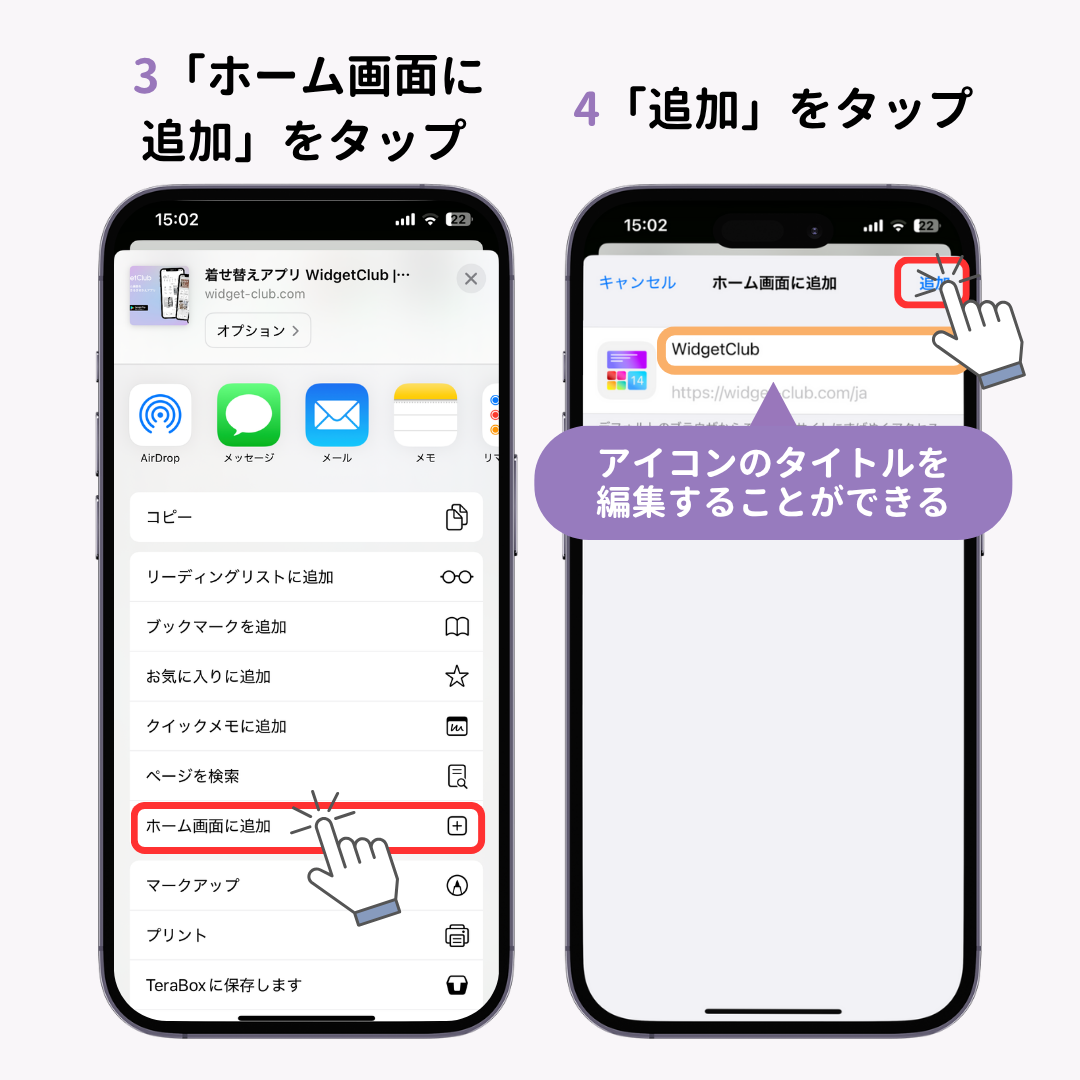
③ 表示されたメニューを下にスクロールし、「ホーム画面に追加」を選択します。
④ アイコンの横に表示されるサイトタイトルを確認・編集し、右上の「追加」をタップします。
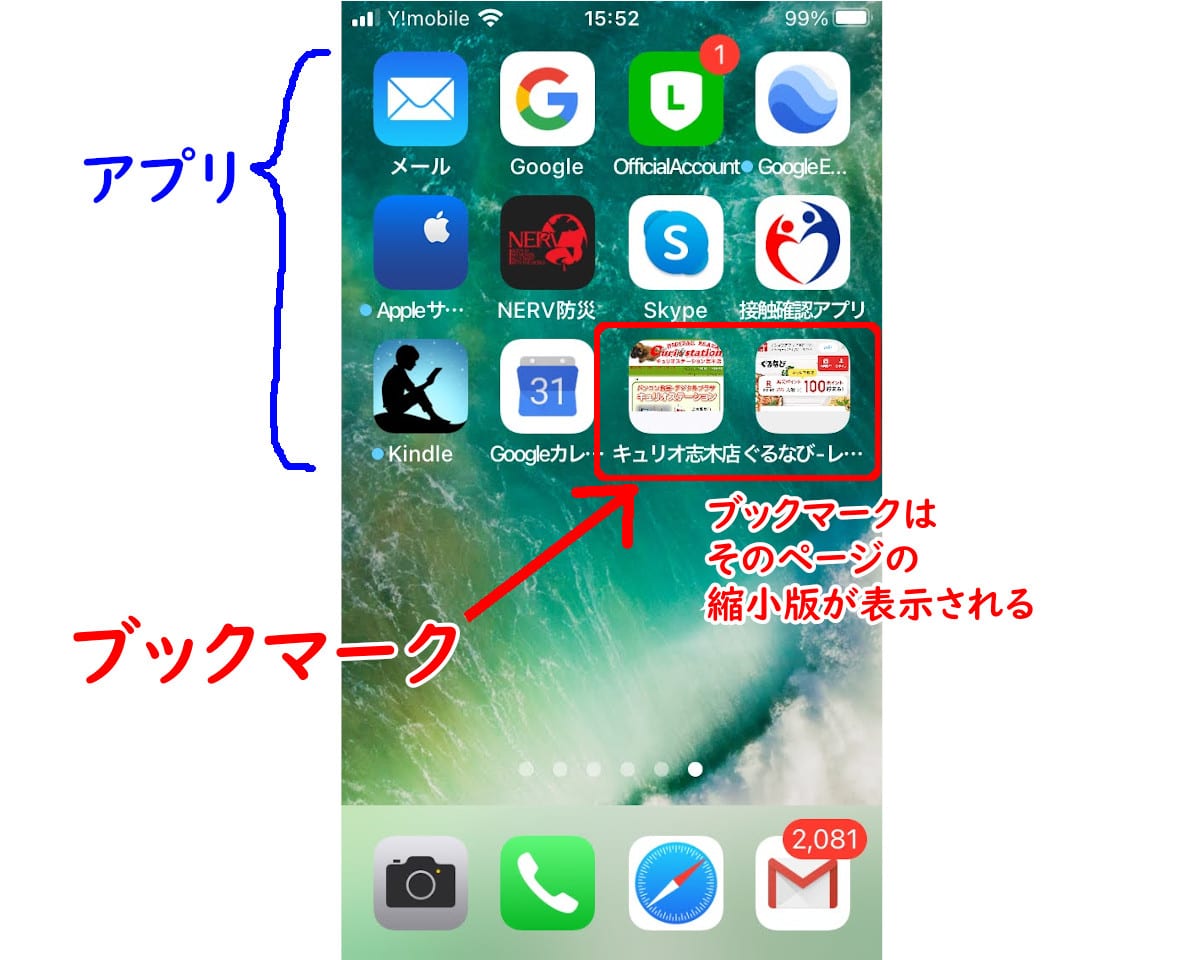
これでホーム画面にWebクリップが即座に生成されます。タイトルは長すぎると省略されてしまうため、6文字から8文字程度に短縮しておくと、画面上がすっきりと見やすくなります。
【Chrome対応】Safari以外でも可能!Google Chromeからアイコン化する決定打
普段のメインブラウザとしてGoogle Chromeを愛用している方にとって、以前はSafariを経由しなければならず不便を強いられていました。しかし現在は、Chrome iPhone ホーム画面に追加する機能が公式に標準実装されています。
Chromeから追加する手順は次の流れです。
① Chromeアプリで対象のWebサイトを開きます。
② アドレスバーの右端にある「共有」アイコン、または右下の「…(メニュー)」をタップします。
③ メニュー項目内にある「ホーム画面に追加」を選択します。
④ 任意の表示名を入力して「追加」を確定します。
これにより、Safariを立ち上げ直すストレスなく、Chrome環境のまま直接Webサイトをアイコン化できるようになりました。普段の検索環境を一元化したいユーザーにとって必須のテクニックです。
なぜ?「ホーム画面に追加が出ない」「ボタンがない」トラブルの真相と対処法
「共有メニューを開いても追加ボタンが見当たらない」「iPhone ホーム画面 ブックマーク できない」というトラブルに直面した際、焦る必要はありません。iPhone ホーム画面に追加 出ない 理由の多くは、以下の設定やブラウザの状態に起因しています。
1. プライベートブラウズが有効になっている
Safariでプライベートブラウズモードを利用している場合、セキュリティ仕様上、共有メニューから「ホーム画面に追加」が除外されます。通常タブに切り替えてから再度共有メニューを開くことで、正常に表示されます。
2. 共有メニューのアクションが非表示になっている
Safari 共有ボタン ホーム画面に追加 ないと感じる場合は、メニュー下部にある「アクションを編集」をタップしてください。リスト内に「ホーム画面に追加」が眠っている場合があり、「+」を押してよく使う項目に追加すれば復旧します。
3. スクリーンタイムによる機能制限
設定アプリの「スクリーンタイム」>「コンテンツとプライバシーの制限」において、Webコンテンツの閲覧制限やSafariの機能制限が有効になっていると、Webクリップの追加がブロックされるケースがあります。一時的に制限を解除して動作を確かめましょう。
「アイコンが消えた?」Webクリップ消失の原因とiOS最新の復元アプローチ
配置したはずのWebアイコンが突然見当たらなくなる現象も報告されています。iPhone ホーム画面 Webクリップ 消えたと感じた際、実は削除されたのではなく別の場所に格納されているケースが目立ちます。
iOS最新 ホーム画面 ブックマーク設定の仕様上、新しく追加したアイコンが画面の最後尾ページや、自動生成された新規ページに配置されることがあります。画面を右から左へスワイプして最終ページを確認するか、最右端の「Appライブラリ」内をチェックしてみましょう。
また、iOSのフォーカス機能(集中モード)によって特定のホーム画面ページごと非表示に設定されている可能性もあります。画面下部のページドットを長押しし、非表示になっているページにチェックマークが入っているか確認してください。どうしても見つからない場合は、ブラウザの履歴から再度サイトを開き、新しく作り直すのが最も確実な復元手段です。
【応用技】ショートカットアプリで好きな画像・URLアイコンに自由カスタマイズ
サイト公式のファビコンではなく、推しの写真やお気に入りのイラストを使ってホーム画面を美しく統一したいというニーズは根強く存在します。標準の「ショートカット」アプリを活用すれば、iPhone ホーム画面 アイコン 好きな画像に差し替えたWebリンクを作成可能です。
iPhone ホーム画面 URL ショートカット作成の手順:
① 「ショートカット」アプリを起動し、右上の「+」をタップ。
② 「アクションを追加」から「Safari」>「URLを開く」を選択。
③ 「URL」の部分に登録したいWebサイトのアドレスを貼り付け。
④ 画面上部の詳細メニューから「ホーム画面に追加」を選択。
⑤ iPhone ショートカット Webサイト アイコンの画像をタップし、「写真を選択」から好きな画像を適用。
⑥ 名前を整えて「追加」をタップ。
このiPhone ホーム画面 アイコン 変更テクニックを使えば、デザインや配色を好みの世界観で統一した、洗練されたオリジナルホーム画面を作り上げることができます。
ホーム画面のWebページ整理術|フォルダ分けとウィジェット活用の極意
登録するWebサイトが増えてくると、画面上がアイコンで溢れかえり、目的のページを見失いがちになります。iPhone ホーム画面 Webページ 整理を効率的に進めるには、カテゴリ別のフォルダ管理が欠かせません。
「SNS・ニュース」「ショッピング・金融」「趣味・動画」など、用途ごとにアイコンを長押しして重ね合わせることでフォルダを作成しましょう。さらに、Safariの「ブックマークウィジェット」をホーム画面に配置しておけば、頻繁に訪れるサイト群へフォルダを開くことなくダイレクトにジャンプできます。視認性と操作性を両立させた配置を意識することで、日々の情報収集スピードは格段に向上します。
【iphone ブックマーク ホーム 画面】に関するよくある質問(FAQ)
Q1:ホーム画面に追加したWebアイコンをタップすると、SafariとChromeのどちらで開きますか?
A1:Safariから作成したアイコンは常にSafariで開き、Chromeから作成したアイコンはChromeで開きます。ただし、ショートカット機能を使ってURLを作成した場合は、「デフォルトのブラウザApp」に設定されているブラウザで起動します。
Q2:ホーム画面に追加したアイコンを削除すると、元のブックマークや履歴も消えますか?
A2:いいえ、消えません。ホーム画面のアイコンは単なるショートカット(リンク)であるため、長押しから「ブックマークを削除」を選択しても、ブラウザ内に保存されているブックマークや閲覧履歴に影響はありません。
Q3:サイト側の更新によってアイコン画像が変わることはありますか?
A3:通常追加したWebクリップは、作成時点のファビコン(Webサイトアイコン)が保存されます。サイト側のデザイン変更を反映させたい場合は、一度古いアイコンを削除し、再登録を行うことで最新のデザインに更新されます。
まとめ:Webクリップを自在に操り快適なスマホライフを
iPhoneのホーム画面にWebサイトを配置する機能は、毎日のブラウジング体験を格段にスムーズにしてくれる強力なツールです。SafariはもちろんGoogle Chromeからの直接追加に対応したことで、利用シーンに応じた柔軟な使い分けが可能になりました。
「ボタンが出ない」「消えた」といったトラブルも、プライベートブラウズの解除や設定の見直しで即座に解決できます。さらにショートカット機能を応用すれば、デザイン性の高い自分だけのホーム画面レイアウトも自由自在です。ぜひ本稿の手順を参考に、手元のiPhoneをより使いやすくカスタマイズしてみてください。 (出典: iphone ブックマーク ホーム 画面(Yahoo!ニュース))
毎日更新されるトレンド情報を分析・発信中。役立つ裏技やおすすめ情報を分かりやすく紹介します。