写真やスクショのQRコードをアプリなしで一瞬で読み取る裏ワザ解説
WEBサイトの閲覧中やSNSのタイムライン上で見かけたQRコードを「とりあえずスクリーンショットで保存したものの、自分のスマホのカメラでは読み取れない」と頭を抱えた経験はないでしょうか。別の端末を用意して画面を写すという力技に頼る人も少なくありませんが、わざわざ面倒な手間をかける必要はありません。
2026年現在、主要なスマートフォンには外部アプリを追加しなくても、保存した画像やスクショ内のコードを直接解析できる機能が標準装備されています。日常の小さなストレスを一瞬で解消する、端末別の最短ルートとトラブルシューティングを現場目線で分かりやすく整理しました。
📌 【この記事の重要ポイントまとめ】
- 要点1:iPhoneもAndroidも専用アプリのインストールなしで、保存画像やスクショからQRコードを直接読み取れる。
- 要点2:iPhoneは「写真」アプリの長押し、Androidは「Googleレンズ」や「Googleフォト」が最短のアクセスルートになる。
- 要点3:読み取れない主な原因はコードのトリミング不足や低解像度、極端な傾きであり、LINEの読み込み機能を使えば多くのトラブルを回避できる。
【保存した写真やスクショ】アプリなしでQRコードを一瞬読み取る裏ワザ
手元のスマホ画面に表示されたコードをどう読み取るかという問題は、多くのユーザーが一度は直面する壁です。結論から言えば、QRコードの画像読み取りに専用アプリは一切不要であり、OS標準の画像認識エンジンがすでにその役割を担っています。
かつては「画面に表示されたQRコードは別のスマホで撮影する」か「読み取り専用アプリをわざわざ探してインストールする」のが一般的でした。しかし現在では、スクリーンショットのQRコード読み取りは数タップの基本操作だけで完結します。WEBページのスクショだけでなく、メッセージアプリで送られてきたチラシの写真、電子チケットの控え画像など、ライブラリに入っているあらゆる画像からリンク先へジャンプ可能です。
端末のOSやブラウザが進化を遂げたことで、スマホは「カメラに映った実物」だけでなく「内部に保存された画像データ」の中の二次元コードも瞬時にテキストやURLとして識別できるようになっています。まずはご自身の端末に合った最適なアプローチを把握しておきましょう。
【iPhone編】カメラロールやSafariから直接アクセスする決定的な手順
iOS端末では、標準機能の「テキスト認識表示(Live Text)」を利用するのが最も素早い方法です。特別な設定変更を行っていなくても、日常的に使っているアプリから直感的に操作できます。
具体的なカメラロールからのQRコード読み取り手順は以下の通りです。
①「写真」アプリを開き、QRコードが写っている画像を選択する。
② 画面内のQRコード部分を指で長押しする。
③ 画面下部にポップアップメニューが表示されたら、「Safariで開く」または「リンクをコピー」をタップする。
これだけで、ブラウザが立ち上がり指定のリンク先へ瞬時に遷移します。右下に表示される黄色い「テキスト認識アイコン」をタップしてからコードを選ぶ方式でも同様に処理が可能です。
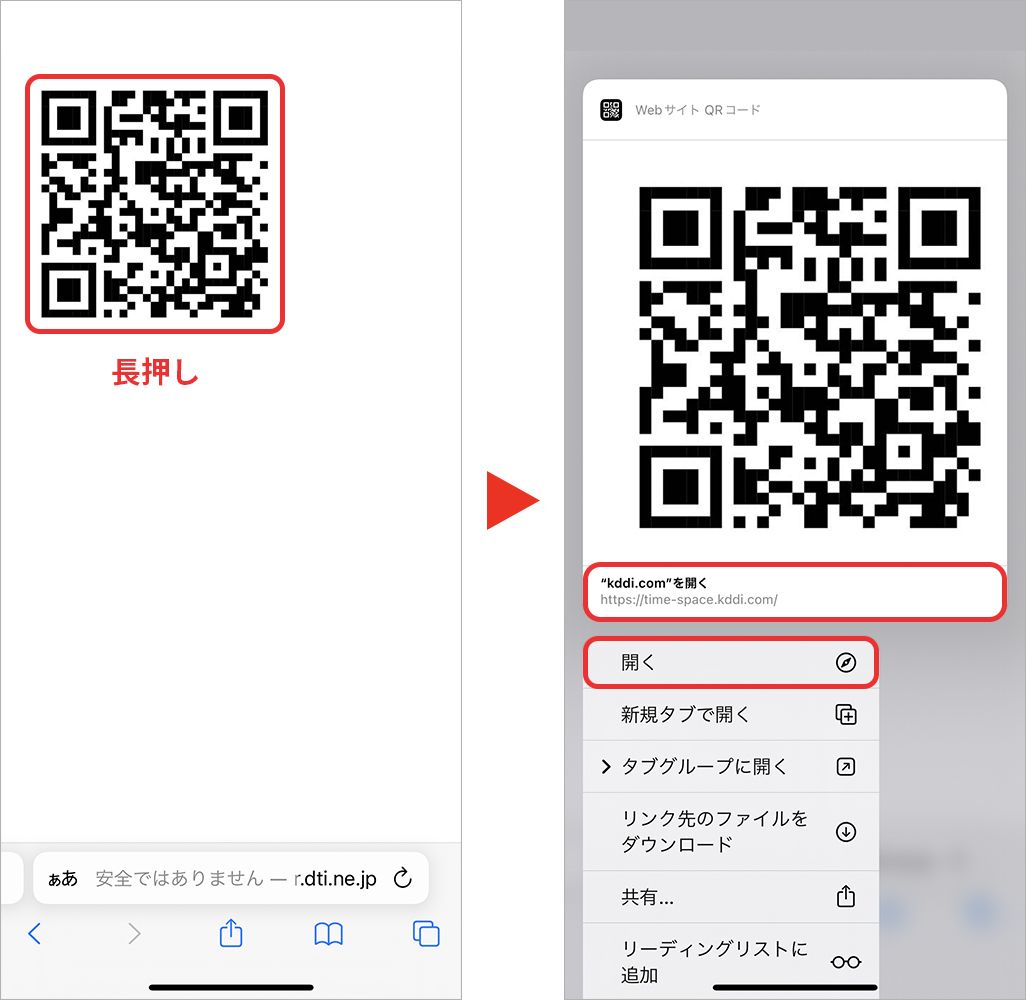
さらに、WEBサイト閲覧中にコード画像を見つけた場合は、スクリーンショットを撮る手間すら省けます。Safariで写真や画像のQRコードを長押しするだけで、直接プレビューとリンクメニューが展開されるため、画面遷移を最小限に抑えたい時に重宝します。
【Android編】GoogleレンズやGoogleフォトを駆使した瞬速読み込み法
Android端末では、Googleの高度な画像認識AIであるGoogleレンズによる写真のQRコード解析が圧倒的な利便性を誇ります。Pixelシリーズをはじめ、GalaxyやAQUOS、Xperiaなど幅広いメーカーの端末でシームレスに動作します。
標準的なGoogleフォトでのQRコード読み取り方法は極めてシンプルです。
①「Googleフォト」アプリを起動し、対象の画像を開く。
② 画面下部に並ぶメニューから「レンズ」アイコンをタップする。
③ 自動的にコードがスキャンされ、画面上にリンクカードが表示されるため、それをタップしてアクセスする。
また、サムスン製端末の「ギャラリー」アプリなど、メーカー独自のアルバムアプリにも同様のAI読み取り機能が組み込まれているケースが増えています。画像を開いた際に画面の隅に表示される「T」マークや目の形をしたアイコンをタップするだけでも、即座にURLを抽出可能です。
【万能ワザ】LINEの友だち追加機能でスマホ内の画像QRコードを開くテクニック
OSのバージョンが古かったり、標準機能での操作に迷ったりした際に頼りになるのが、ほぼ全てのスマホに入っているLINEアプリを活用した裏ワザです。実はLINEのQRコード画像読み込み機能は、友だち追加用のコードだけでなく、一般的なWEBサイトのURLコードも問題なく認識してくれます。
手順は次の通りです。
① LINEアプリを開き、「ホーム」タブ右上の「友だち追加」アイコン(人型に+マーク)をタップする。
② 画面上部の「QRコード」を選択してスキャン画面を立ち上げる。
③ 画面右下(または右上)に表示される小さなサムネイル画像をタップしてカメラロールを開く。
④ 読み取りたい写真やスクショを選択する。
⑤ 画面上部に抽出されたURLリンクが表示されるので、タップして開く。
この方法は、スマホの保存画像からQRコードを読み取る2026年最新の代替手段としても非常に安定しており、機種変更直後などで端末の標準操作に不慣れな場面でも確実に役立ちます。
なぜ開かない?写真のQRコードが読み取れない5大原因と確実な対処法
手順通りに進めても「反応しない」「リンクが表示されない」といったトラブルに見舞われることがあります。QRコードが読み取れない写真の主な原因は、端末の不具合ではなく画像そのものの状態に起因するケースがほとんどです。
トラブルが発生した際は、以下のチェックポイントを見直してみてください。
1. 解像度が低すぎてコードのセル(ドット)が潰れている
SNS等を経由して再圧縮された画像は、四角いセル同士が滲んでしまいAIがコードとして識別できません。元の高解像度画像を再取得するか、拡大表示した状態で再度スクショを撮り直してください。
2. トリミング範囲が広すぎて周囲の文字に干渉している
画面全体に大量の文字情報や別のアートワークが含まれていると、AIのフォーカスが散漫になります。写真編集機能でQRコードの周囲だけを四角くトリミングしてから読み込ませると、認識率が跳ね上がります。
3. コードの一部が見切れている、または湾曲している
四隅のうち3箇所にある「位置検出パターン(回マーク)」が1つでも欠けていると、二次元コードとして成立しません。斜めから撮影したチラシなどの場合は、できるだけ正面から水平に撮り直す必要があります。
4. 明暗のコントラストが不足している
デザイン性を重視したカラーQRコードや背景と同系色のコードは、白黒のコードに比べて認識率が落ちます。写真の明るさやコントラストを調整し、コードの輪郭を際立たせるのが有効です。
5. 端末の「テキスト認識」設定がオフになっている
iPhoneの場合、「設定」>「一般」>「言語と地域」内にある「テキスト認識表示」がオフになっていると、長押ししても反応しません。設定を見直して機能を有効化しておきましょう。
無料QRコードリーダーアプリの選び方とおすすめ活用シーン
日常的な読み取りは標準機能で十分ですが、大量の画像を一括処理したい場合や、過去に読み取った履歴をデータベースとして残したいビジネス用途では、QRコードリーダーの無料画像読み取りアプリを活用する価値があります。
アプリを選ぶ際は、以下のポイントを重視するのが賢明です。
・保存画像の読み込み(ライブラリ参照)機能がトップ画面からワンタップで呼び出せるか
・読み取り履歴の保存件数やCSVエクスポートに対応しているか
・危険なURLを検知するセキュリティチェック機能が備わっているか
・広告の表示頻度が作業を妨げない設計になっているか
「アイコニット(ICONIT)」や「公式QRコードリーダー(デンソーウェーブ開発のQ)」などは、写真読み込みの精度が高く、セキュリティ面でも信頼性の高い定番アプリとして知られています。頻繁に業務でコードを扱う方は、バックアップ用として1つ常備しておくと安心です。
【QRコードの写真読み取り】に関するよくある質問(FAQ)
Q1:Safariで開いているWEBページ内のQRコードを一番手軽に開くにはどうすればいいですか?
A1:画像をそのまま長押ししてください。メニューに「"○○"を開く」というリンク先オプションが表示され、スクショを保存することなく直接アクセスできます。
Q2:パソコンの画面に表示されたQRコードをスマホのスクショ機能で読めますか?
A2:PC画面にコードがある場合は、スマホの標準カメラをそのまま画面にかざすだけで読み取れます。スクショを挟む必要はありません。
Q3:LINEで送られてきたトーク画面のQRコードスクショをその場で開く方法は?
A3:LINEのトーク内で画像をタップして拡大表示し、右下に表示される「QRコード」アイコン(または「テキスト抽出」アイコン)をタップするだけで、その場でブラウザが立ち上がります。
まとめ:スマホ内のQRコードは標準機能でスマートに解決
画面に保存したQRコードの処理は、かつてのように別端末を用意したり手探りでアプリを探したりする時代から、OS標準のAI認識を活用して一瞬で開くスタイルへと完全に移行しました。
iPhoneなら「写真アプリで長押し」、Androidなら「Googleフォトのレンズ機能」、迷ったときは「LINEの友だち追加」という3つの基本ルールさえ頭に入れておけば、どんなシーンでも慌てることなく目的のページへアクセスできます。手元に読み取れないコード画像があるときは、まず画像のトリミングを試した上で、スマートな直感操作を試してみてください。 (出典: qr コード 写真 読み取り(Yahoo!ニュース))


SEOライティングとマーケティング戦略の専門家。分かりやすい解説記事で定評があります。