エクセルのチェックボックス完全攻略!作り方から集計・連動の裏技まで
業務日報の確認欄やToDoリスト、進捗管理表など、日々の実務で欠かせないツールがエクセルのチェックボックスです。マウスでクリックするだけで直感的にステータスを切り替えられるため、チーム内の情報共有や入力ミスの防止に絶大な効果を発揮します。しかし、「そもそもリボンに作成ボタンが見当たらない」「大量の行に一括で配置したい」「チェックが入った数だけをパッと自動集計したい」と頭を抱えた経験を持つビジネスパーソンは少なくありません。
長年親しまれてきた「開発」タブからのフォームコントロール配置はもちろん、近年のMicrosoft 365アップデートによってセル自体に直接チェックボックスを埋め込む新機能も定着し、実務における活用法は劇的に進化しました。基本となる表示・作成手順から、セル連動と関数を組み合わせた高速集計、レイアウト崩れを防ぐ枠線固定のTipsまで、現場ですぐに活かせる決定版ノウハウを体系的にお届けします。
📌 【この記事の重要ポイントまとめ】
- 要点1:初期状態では非表示の「開発タブ」をリボンに呼び出すか、最新の「挿入」タブ新機能を使えば数秒でチェックボックスを作成可能。
- 要点2:チェックボックスとセルを連動させ、COUNTIF関数を組み合わせることで完了タスクの自動カウントや進捗率の可視化が瞬時に実現。
- 要点3:列幅変更による位置ズレは「プロパティ」で枠線固定し、不要なボックスは「オブジェクトの選択」ツールで一括削除すれば表の崩れを一掃できる。
【準備編】エクセルにチェックボックスを作る第一歩!「開発タブ」の表示手順
エクセルでフォームコントロール型のチェックボックスを設置しようとして、リボンメニューを探しても見つからずに戸惑うケースが後を絶ちません。実は、チェックボックスの作成メニューは初期設定で隠されている「開発タブ」の表示を行って初めて利用可能になります。
開発タブを呼び出す手順はシンプルです。エクセルの画面左上にある「ファイル」をクリックし、左下のメニューから「オプション」を選択します。「Excelのオプション」画面が開いたら、左側のメニューから「リボンのユーザー設定」をクリックしてください。画面右側に並ぶ「基本的なタブ」の一覧の中に「開発」という項目があるため、このチェックボックスをオンにして「OK」をクリックします。これだけで、上部のリボンに「開発」タブが常時表示されるようになります。
なお、Mac版エクセルを利用している場合は、上部メニューバーの「Excel」から「環境設定」を開き、「リボンとツールバー」を選択して「開発」にチェックを入れることで同様にタブを表示できます。この1回限りの初期設定を済ませておけば、いつでも自由にフォーム部品を呼び出せる土台が整います。
【実践編】チェックボックスの基本の作り方と一括作成・文字変更のテクニック
開発タブの準備が整ったら、いよいよ実務で使えるエクセルのチェックボックスの作り方へと進みましょう。作成手順と、複数行へ展開する際の実践テクニックを順番に押さえていきます。
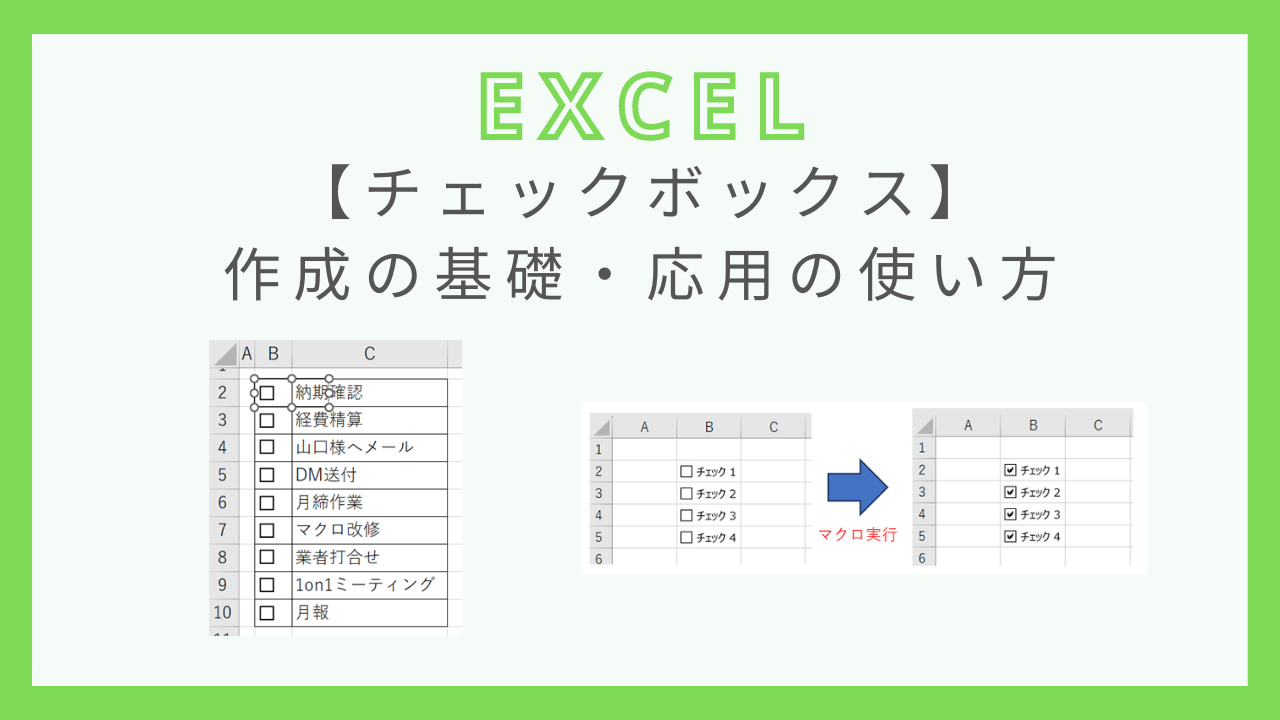
基本の配置は、「開発」タブ内の「挿入」アイコンをクリックし、「フォームコントロール」群の中から「チェックボックス(フォームコントロール)」を選びます。マウスポインタが十字に変わるため、シート上の配置したいセル付近をドラッグまたはクリックすると、チェックボックスが出現します。配置した直後は「チェック 1」などのデフォルトテキストが併記されているため、右クリックして「テキストの編集」を選択するか、ボックス内の文字をクリックして不要な文字を削除し、任意の項目名へと文字変更を行いましょう。枠線だけを残してセル側の見出し文字を活用したい場合は、テキストをすべて空にしておくのが実務上の定石です。
タスク管理表などで数十行にわたって配置したい場合、1つずつ手作業で作るのは現実的ではありません。そこで活用したいのが一括作成のテクニックです。チェックボックスを配置したセルを選択し、セルの右下にあるフィルハンドルを下方向へドラッグ(オートフィル)するか、セルを「Ctrl + C」でコピーして対象範囲に「Ctrl + V」で一括ペーストします。この操作を行うことで、各行のセル内に整然とチェックボックスが複製され、短時間で大規模なチェックリストを構築できます。
【集計・自動化】セル連動とCOUNTIF関数でチェック数を瞬時に自動カウントする裏技
チェックボックスを単にクリックできるだけの「見た目の印」で終わらせては、エクセルの真価を引き出せません。真骨頂は、チェックのオン・オフをデータとして検知させ、エクセル チェックボックス セル 連動を実現することにあります。
連動の設定は、チェックボックスを右クリックして「コントロールの書式設定」を開き、「コントロール」タブ内の「リンクするセル」に対象のセル番地(例:チェックボックスの背後にあるB2セルなど)を指定して「OK」を押します。これで、チェックを入れると指定したセルに「TRUE」、チェックを外すと「FALSE」という論理値がリアルタイムに出力される仕組みが完成します。
セル連動が完了すれば、数式を用いたチェック数のカウントが極めて簡単になります。完了タスクの総数を自動集計したい場合は、集計用セルに集計 COUNTIF関数を以下のように記述します。
=COUNTIF(B2:B20, TRUE)
この数式をセットしておくだけで、チェックが入った件数が即座に合算されます。全体のタスク件数に対する進捗率(パーセンテージ)を算出したい場合は、=COUNTIF(B2:B20, TRUE) / COUNTA(A2:A20) のように全タスク数で割ることで、ダッシュボードのような進捗バーやパーセント表示を完全自動化できます。
【見栄えと効率化】条件付き書式でタスク完了線を引く&ショートカット操作術
セル連動で出力された「TRUE / FALSE」の論理値は、集計だけでなく視覚的なデザイン変更にも威力を発揮します。実務で最も人気が高いのが、チェックが入った瞬間に該当タスクの文字色を薄くし、取り消し線を自動で引く条件付き書式の連動です。
設定したいタスク名のセル範囲(例:A2:A20)をドラッグ選択し、「ホーム」タブの「条件付き書式」から「新しいルール」をクリックします。「数式を使用して、書式設定するセルを決定」を選び、数式入力欄に =$B2=TRUE(リンク先セルが列固定の相対参照)と入力します。その後「書式」ボタンを押し、フォントの「取り消し線」にチェックを入れ、文字色をグレーに設定して完了します。これにより、タスクを完了してチェックをつけた行全体が自動で視覚的にトーンダウンし、未完了タスクが一目瞭然になります。
また、大量の項目をチェックする際にマウス操作を繰り返すと腱鞘炎の原因にもなります。作業スピードを飛躍的に向上させるショートカット操作も覚えておきましょう。対象のチェックボックスが選択されている状態であれば、「スペースキー」を押すだけでチェックのオン・オフを高速切り替えできます。キーボードの矢印キーでセルを移動しながらスペースキーでテンポよくチェックしていく運用は、大量データ検品業務の現場で絶大な時間短縮をもたらします。
【トラブル解決】枠線のズレ・固定方法から「チェックが入らない」原因まで徹底解説
エクセルのチェックボックスを運用していると、「行の高さを広げたらチェックボックスが明後日の方向にずれた」「クリックしてもチェックが入らない」といったトラブルに直面することがあります。これらには明確な技術的要因が存在します。
配置がずれる最大の原因は、オブジェクトの配置プロパティの設定にあります。行や列のサイズ変更、並べ替えに追従させたい場合は、チェックボックスを右クリックして「コントロールの書式設定」を開き、「プロパティ」タブを確認してください。ここで「セルに合わせて移動やサイズ変更をする」または「セルに合わせて移動するがサイズ変更はしない」を選択しておくことで、列幅の調整や並べ替えを行っても枠線固定され、表のレイアウト崩れを完全に防ぐことができます。
一方、「クリックしてもチェックが入らない」という不具合には、主に3つの原因が考えられます。
第1に「シートの保護」が有効になっているケースです。シート保護がかかっている場合、リンク先セルがロックされているとチェックの変更が拒否されます。第2に、テキスト枠が透明なまま重なっており、別のオブジェクトの透明部分をクリックしてしまっている干渉問題です。第3に、エクセルが「オブジェクトの選択」モードのままになっているケースです。このモード中はクリックが図形選択として機能するため、Escキーを押して通常の選択モードに戻す必要があります。
【管理・削除】不要になったチェックボックスのスマートな削除方法
チェックボックスは通常のテキストと異なり、セルを選んでDeleteキーを押しても消えません。この仕様を知らないと、1つずつ右クリックして枠線を選びDeleteキーを押すという不毛な作業に追われることになります。不要になった場合の正しい削除方法を把握しておきましょう。
シート上に散らばった複数のチェックボックスを一掃したいときは、「ホーム」タブの一番右にある「検索と選択」から「オブジェクトの選択」をクリックします。マウスポインタが矢印に変化したら、削除したいチェックボックス群を大きくドラッグして囲むだけで、すべてのボックスが一括選択されます。その状態でキーボードの「Delete」キーを押せば、一瞬で綺麗に消去できます。
シート全体のオブジェクトを丸ごと整理したい場合は、「Ctrl + G」で「ジャンプ」ウィンドウを呼び出し、「セル選択」から「オブジェクト」を選んでOKを押すと、シート内の全コントロールが一発で選択状態になります。引き継いだ古いシートの残骸オブジェクトをクリーンアップする際にも重宝するテクニックです。
【エクセルのチェックボックス】に関するよくある質問(FAQ)
Q1:Microsoft 365の最新機能「チェックボックス」と、これまでの「フォームコントロール」は何が違うのですか?
A1:最新のMicrosoft 365では、「挿入」タブからセルの中に直接チェックボックスを埋め込む新機能が追加されました。従来のフォームコントロールと異なり「セルそのものの値」がダイレクトにTRUE/FALSEを持つため、右クリックによるセル連動の設定が不要で、位置がずれる心配もありません。ただし、古いバージョンのExcelを使っている取引先とファイルを共有する場合は互換性を考慮し、従来の開発タブ(フォームコントロール)を利用するのが安全です。
Q2:チェックボックスを一括作成した際、リンクするセル番号も自動で連動してくれません。1行ずつ設定し直す必要がありますか?
A2:フォームコントロールのチェックボックスは、オートフィルで複製しても「リンクするセル」の参照先が自動で下の行へスライドしません。数十行程度であれば1行ずつ設定しても数分ですが、数百行に及ぶ場合はVBA(マクロ)を数行記述して一括リンクさせるか、セルそのものにチェック機能を持たせられるMicrosoft 365の最新チェックボックス機能へ移行するのが最も効率的です。
Q3:印刷するときにチェックボックスだけを非表示にすることはできますか?
A3:可能です。チェックボックスを右クリックして「コントロールの書式設定」を開き、「プロパティ」タブにある「オブジェクトを印刷する」のチェックを外してください。画面上ではチェックボックスを操作しながら作業を進め、紙やPDFとして出力する際だけスッキリとした一覧表として印刷できます。
まとめ:正確な設定と自動化でエクセル業務の生産性を引き上げる
エクセルのチェックボックスは、初期設定である開発タブの表示から始め、セルの連動、そしてCOUNTIF関数や条件付き書式との掛け合わせを理解することで、単なるメモ帳から強力な業務ダッシュボードへと進化します。プロパティ設定によるズレの防止や一括選択ツールの扱いを身につけておけば、フォーマットの乱れに悩まされることもありません。
クリックひとつで進捗が可視化され、集計作業まで自動で完了する仕組みは、組織全体の入力ミスを削ぎ落とし、実務のスピードを一段上のレベルへと引き上げます。今日作成する管理シートから、ぜひこのスマートなチェックボックス活用術を取り入れてみてください。 (出典: エクセル チェック ボックス(Yahoo!ニュース))


テクノロジーやライフスタイル領域を中心に執筆活動を行っています。趣味は写真撮影と旅行です。