IPhone写真を一瞬でPDF化!アプリ不要で複数枚まとめる便利ワザ
仕事の書類や領収書、学校の提出物など、iPhoneで撮影した写真データを「PDF形式で送ってほしい」と求められる場面は少なくありません。App Storeで変換アプリを探すと、高額な定期購読へ誘導されたり広告が多用されたりするツールも散見され、どれを使えば安全なのか迷う方も多いはずです。
実は、追加のアプリを一切インストールすることなく、iOS標準機能だけを使って写真を一瞬で高画質PDFへ変換できる実用ワザが備わっています。1枚だけの単体変換はもちろん、複数枚の写真を1つのPDFファイルに束ねて保存・共有する操作も、手順さえ覚えればわずか数タップで完了します。
📌 【この記事の重要ポイントまとめ】
- 要点1:App Storeで外部アプリを入れなくても、標準の「写真」「ファイル」機能だけで完全無料でPDF化が可能。
- 要点2:複数枚の写真を1つのPDFに結合するには「ファイル」アプリのクイックアクションを活用するのが最速。
- 要点3:変換後はそのままメール添付・AirDrop共有や、セブン-イレブン・ファミマ・ローソン等のコンビニ印刷までシームレスに対応。
【基本技】専用アプリ不要!写真アプリの「プリント」機能からPDF化する手順
iPhone単体で1枚の写真をPDF化する最も直感的で手軽な手段が、写真アプリに標準搭載されている「プリント」プレビュー機能の活用です。プリンター機器が手元に接続されていなくても、まったく問題ありません。
具体的な手順は次の通りです。
① 写真アプリを開き、PDF化したい写真を表示して左下の「共有ボタン(四角から上矢印が出ているアイコン)」をタップします。
② メニュー一覧から「プリント」を選択します。
③ プリンタオプション画面が表示されたら、下部に並ぶプレビュー画像を「2本指で外側にピンチアウト(拡大)」またはプレビュー右上の共有ボタンをタップします。
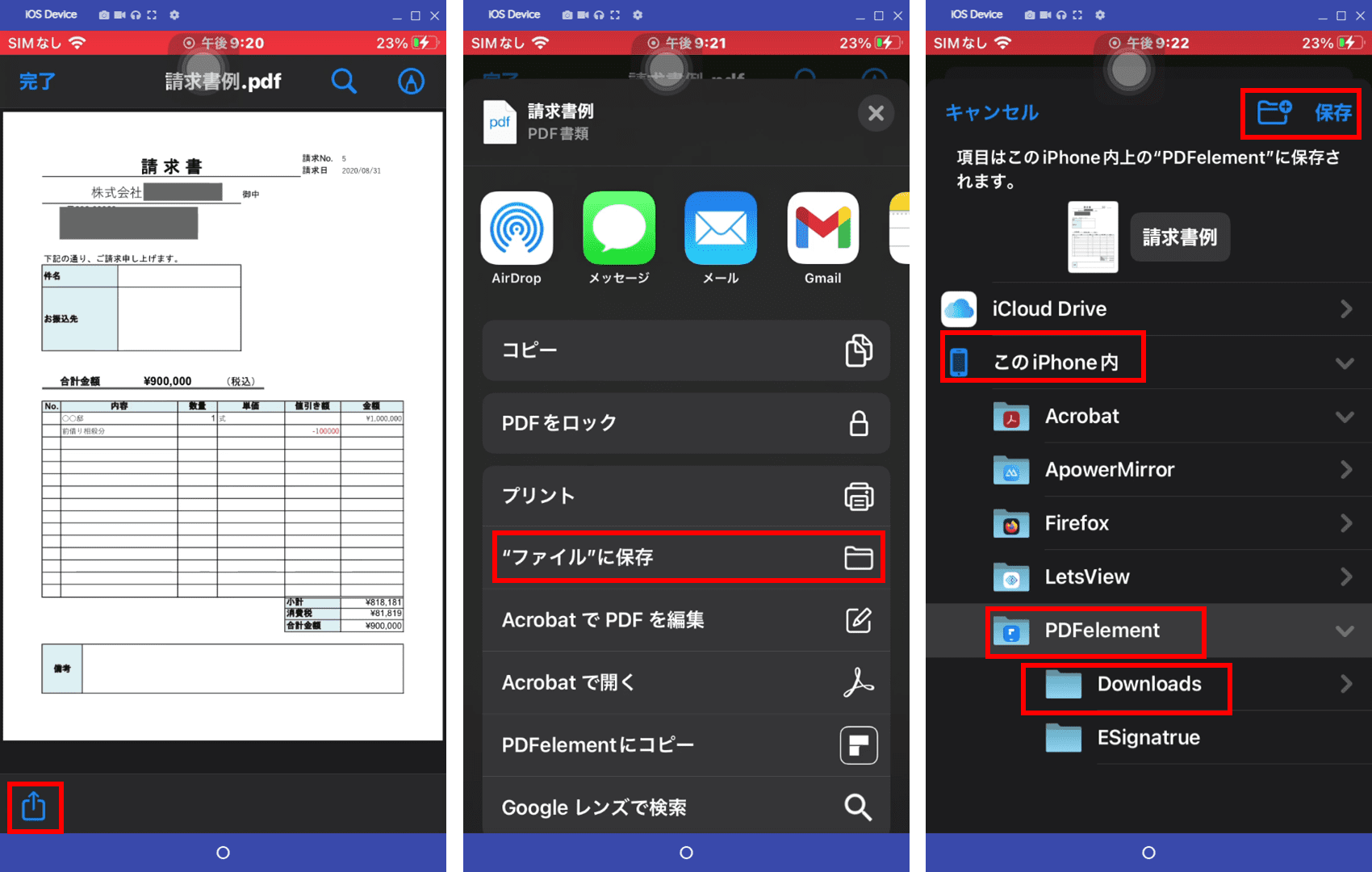
④ 拡大された時点で画像データが自動的にPDF形式へ展開されるため、再度共有ボタンを押し、「"ファイル"に保存」を選べば完了です。
この隠しコマンドのようなピンチアウト操作は、iOS黎明期から受け継がれている定番テクニックですが、現在も変わらず高速な変換手段として重宝されています。
【複数枚対応】何枚もの写真を「1つのPDF」にまとめて保存・送信する方法
ビジネスの現場や確定申告などで特に需要が高いのが、「5枚〜10枚あるレシートや書類の写真を、バラバラではなく1ページのPDFファイルに結合したい」というケースです。複数枚をまとめる作業は、標準の「ファイル」アプリを経由するのが最も合理的です。
複数写真を1つにまとめるスマートなフローは以下の通りです。
① 写真アプリで右上の「選択」をタップし、PDF化したい複数枚の写真を順番にチェックします。
② 左下の共有ボタンから「"ファイル"に保存」をタップし、iCloud Driveまたは端末内の任意のフォルダへ一時保存します。
③ 「ファイル」アプリを開き、先ほど保存したフォルダへ移動します。
④ 右上の「…(詳細メニュー)」をタップして「選択」を押し、まとめたい写真をすべて選択します。
⑤ 右下に現れる「…(その他)」ボタンをタップし、「PDFを作成」を選択します。
このワンアクションで、選択したすべての写真が1冊の冊子のようにまとまったマルチページPDFが瞬時に生成されます。写真の並び順は、ファイル名や撮影日時の昇順・降順に従って自動配置されるため、順番を整えたい場合はファイル名をあらかじめ連番にしておくのがコツです。
【時短効率化】「ショートカット」を駆使する2026年最新ワザ
日常的に書類のスキャンや写真のPDF化を行う頻度が高いビジネスパーソンなら、iOS標準の「ショートカット」アプリで専用レシピを組んでおくのが圧倒的に快適です。
「写真を選択」→「PDFを作成」→「ファイルを保存」という3つのアクションを並べたショートカットを1度作成し、ホーム画面やアクションボタン、背面タップに割り当てておけば、ホーム画面から1タップでアルバムが開き、選択と同時にPDF化が完了します。
作成したPDFはその場ですぐに純正メールアプリや各種チャットツールに添付可能となり、業務効率化ツールとしてのiPhoneの真価を体感できるはずです。
【外出先でも安心】変換したPDFをコンビニで綺麗に印刷・メール送信するコツ
作成したPDFを紙の書類として即座に提出したい場合、全国のコンビニエンスストアに設置されたマルチコピー機が心強い味方になります。
写真をそのまま写真用紙にプリントアウトすると、余白のズレや拡大縮小の比率崩れが起きやすいですが、あらかじめA4サイズのPDFに変換しておくことで、文字の潰れや意図しないトリミングを完全に防止できます。
各コンビニチェーンの公式プリントアプリ(「ネットプリント」「ネットワークプリント」など)に保存したPDFを登録するか、「ファイル」アプリから直接LINE連携のプリントサービスへ送るだけで、外出先でも数分で鮮明な印刷物が手に入ります。ビジネスメールで送信する際も、JPEGやHEIC形式のまま送るより容量が最適化され、受信側のPC環境を選ばず閲覧できるメリットがあります。
【トラブル解決】iPhoneの写真がPDF化できない・保存できない主な原因と対処法
手順通りに進めてもうまく変換できない場合やエラーが出る場合、いくつかの典型的な原因が考えられます。
① iCloudストレージまたは本体空き容量の不足
高画質写真やRAWデータを複数枚同時にPDF化すると、一時的に大きな作業メモリと保存容量を消費します。空き容量が逼迫していると処理が強制終了するため、不要なキャッシュや動画を整理して容量を確保しましょう。
② 元画像がiCloudからダウンロードされていない
「ストレージを最適化」がオンになっていると、写真の実データがクラウド上にあり、通信環境が不安定な場所では読み込みエラーを起こすことがあります。Wi-Fi環境下で画像を開いて完全に読み込んでから実行してください。
③ 選択枚数が多すぎる(メモリオーバー)
一度に50枚〜100枚以上の超高解像度写真を結合しようとすると、端末の負荷が高まりアプリが落ちる原因になります。大量のページを束ねる場合は、10〜20枚前後のグループに分けてPDF化することをおすすめします。
【iphone 写真 pdf】に関するよくある質問(FAQ)
Q1:PDF化したあとに元の一眼写真やiPhoneカメラの写真は消えてしまいますか?
A1:元データが消えることはありません。写真アプリ内のオリジナル画像はそのまま保持され、新しく生成されたPDFファイルが「ファイル」アプリ内に別データとして保存されます。
Q2:HEIC形式で撮影された写真でも問題なくPDFに変換できますか?
A2:はい、問題ありません。iOSの標準変換機能は、Apple独自の高効率フォーマット(HEIC)から標準的なPDF規格へのエンコードをバックグラウンドで自動処理するため、事前の形式変更は不要です。
Q3:PDF化したファイルの容量を小さく圧縮したい場合はどうすればいいですか?
A3:「ファイル」アプリで対象のPDFファイルを長押しし、「クイックアクション」>「ファイルサイズを最適化(または圧縮)」を選択することで、画質を保ちながらデータサイズを大幅に軽量化できます。
まとめ:iOS標準機能を使いこなして日々のペーパーレス化を快適に
iPhoneのカメラ性能が進化し続ける中、日々の領収書管理やビジネス文書のデジタル化はスマートフォン1台で完結する時代になりました。有料アプリや会員登録に頼らなくても、手元の標準機能を少し工夫するだけで、あらゆる写真データを即座に扱いやすいPDF形式へと変換できます。
まずは写真アプリの「プリント」からのピンチアウトや、「ファイル」アプリでの複数選択まとめ作成など、手軽な方法から試してみてください。一度覚えてしまえば、ビジネスから私生活まで書類のやり取りが劇的にスムーズになるはずです。 (出典: iphone 写真 pdf(Yahoo!ニュース))
SEOライティングとマーケティング戦略の専門家。分かりやすい解説記事で定評があります。