【Word縦書き】数字の横倒れや崩れを即解消!設定と裏ワザ全手順
ビジネス文書の挨拶状や契約書、あるいは小説や論文の執筆など、日本語ならではの格式や読みやすさが求められる場面で欠かせないのが「縦書き」レイアウトです。しかし、いざMicrosoft Wordで縦書きに切り替えると、「数字や英語が横に倒れてしまう」「特定のページだけ縦書きにできない」「表や余白がズレてレイアウトが崩壊する」といったトラブルに直面した経験を持つ方は少なくありません。
Wordは本来横書きを前提に設計された欧米発祥のソフトであるため、縦書き特有のルールや配置の癖を把握していないと作業効率が大幅に低下してしまいます。今回は、Wordで思い通りの縦書き文書を美しく仕上げるための基本手順から、数字・英字の向きの補正、一部ページのみの変更テクニック、さらには印刷ズレを防ぐ決定打まで、現場で役立つ実用ノウハウを網羅して解説します。
📌 【この記事の重要ポイントまとめ】
- 要点1:Wordの縦書きは「レイアウト」タブから一括変更可能だが、余白と印刷設定の再調整が必須となる。
- 要点2:倒れた半角数字や英字は「縦中横(たてちゅうよこ)」機能や漢数字への変換で自然な見た目に補正できる。
- 要点3:一部ページだけを縦書きにする場合は「セクション区切り」、自由な配置には「縦書きテキストボックス」を活用する。
【基本編】Wordで縦書きにする設定方法と全体のレイアウト調整
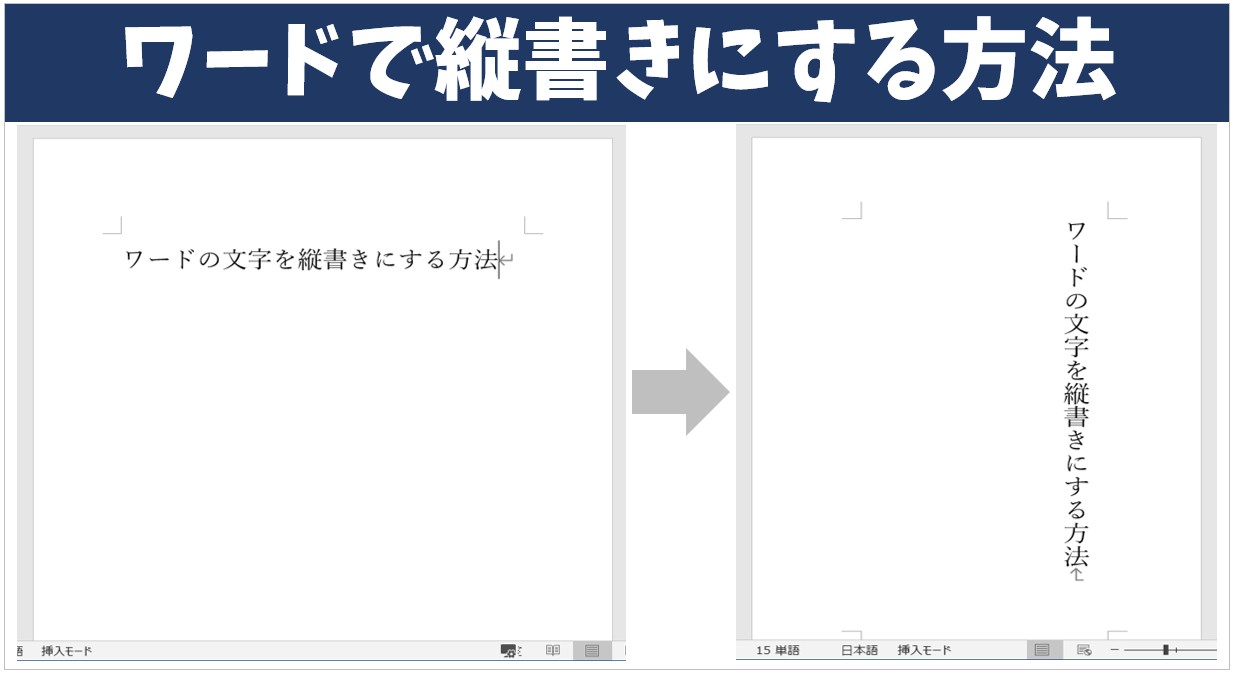
文書全体を縦書きに変更する操作自体は非常にシンプルです。リボンメニューの「レイアウト」タブを開き、「文字列の方向」から「縦書き」を選択するだけで、ページ全体のテキストが右から左へと流れる縦書きフォーマットに切り替わります。
ただし、文字列の方向を変更した直後は、Wordの縦書きにおけるページ設定と余白のバランスが自動的に変化する点に注意が必要です。横書き用の余白設定のまま縦書きに移行すると、上下の行間が不自然に詰まったり、綴じ代の位置が左右逆になったりすることがあります。「レイアウト」タブ内の「余白」メニューを開き、天(上部)と地(下部)、左右の余白を用紙サイズに合わせてミリ単位で再定義することが、美しい文書作りの第一歩です。
あわせて確認しておきたいのがWordの縦書き印刷設定です。縦書き文書をプリンターで出力する際、用紙の給紙方向(縦向き・横向き)の設定が画面表示と食い違い、意図しない向きで印刷されてしまうトラブルが頻発します。「ファイル」>「印刷」のプレビュー画面で、ページの送り方向と用紙の向きが合致しているかを必ず事前にチェックしましょう。
数字やアルファベットが横向きになる原因と「縦中横」の設定手順
縦書き文書を作成する際、もっとも多くのユーザーが頭を抱えるのが「数字や英単語が90度回転して横倒しになる」現象です。これは半角英数字が横書きフォントの配置ルールに従って描画されるために起こります。この問題を解決するには、用途に応じた3つのアプローチを使い分けます。
2桁の日付や西暦などを1文字分の幅に綺麗に収めたい場合は、Wordの縦中横(たてちゅうよこ)設定が威力を発揮します。横倒れになっている対象の数字を選択し、「ホーム」タブの「拡張書式」アイコン(「A」に左右の矢印がついたマーク)から「縦中横」をクリックして適用するだけで、数字が正立して横並びに収まります。これがWordの縦書きにおける数字の横向き直し方の基本セオリーです。
一方で、3桁以上の数字や年号表記にはWordの縦書きでの漢数字への変換が適しています。「2026年」を「二〇二六年」や「二千二十六年」と表記することで、縦の流れを崩さずに格調高い仕上がりに整えられます。また、Wordの縦書きでのアルファベットの向きについても、頭字語(例:AI、DX)なら全角で入力して縦に1文字ずつ並べるか、横書きのまま読ませたい長文の英単語であれば縦中横を避けてあえて横倒しのまま読ませるなど、文脈に応じた統一ルールの策定が欠かせません。
【裏ワザ】一部のページや特定箇所だけを縦書きにするセクション区切り術
「企画書の本文は横書きだが、添付する送付状や規約の1ページだけを縦書きにしたい」というケースでは、文書全体の向きを一括変更するわけにはいきません。こうした場面で必須となるのが、Wordで一部だけ縦書きにするセクション区切りのテクニックです。
手順は、縦書きに切り替えたい箇所の直前にカーソルを置き、「レイアウト」タブの「区切り」から「セクション区切り(次のページから開始)」を挿入します。続けて、縦書きを終了して横書きに戻したい箇所の末尾にも同様にセクション区切りを挿入します。対象のセクション内にカーソルを置いた状態で「文字列の方向」を縦書きに変更すれば、他のページの横書きレイアウトを一切崩すことなく、指定したページだけを独立して縦書き化できます。
さらに、ページの途中にあるコラム欄やワンポイントの注釈など、より自由度の高い配置を行いたい場合はWordの縦書きテキストボックスを活用するのが効果的です。「挿入」タブの「テキストボックス」から「縦書きテキストボックス」を選択して配置すれば、ページ全体のセクション設定に影響を与えることなく、任意の位置へピンポイントで縦書きブロックをレイアウトできます。
崩れたレイアウトを瞬時に修復!表の挿入やルビ振りの実践テクニック
縦書き文書に表やルビ(振り仮名)を混在させると、行間が極端に広がったり、表内のテキストが崩れたりといったトラブルが発生しやすくなります。こうしたWordの縦書きにおけるレイアウト崩れの修正には、固有のプロパティ調整が必要です。
まず、Wordの縦書き文書への表の挿入を行う場合、表全体の幅やセルの高さが行送り設定に引っ張られて意図しない広がりを見せることがあります。表を挿入した後は、表のプロパティから「文字列の折り返し」を適切に設定し、セル内のテキスト方向も「テーブルレイアウト」タブの「文字列の方向」を使ってセルごとに縦横を最適化するのがコツです。
また、文学作品や専門用語の表記で多用されるWordの縦書きでのルビ振り方にも配慮が必要です。縦書き時のルビは文字の右側に配置されますが、フォントサイズや行間設定が「固定値」になっていると、ルビが前後の行と重なって隠れてしまう場合があります。「段落」設定ダイアログから行間を「1行」または「最小値」に調整し、ルビが綺麗に表示される余白スペースを確保しましょう。
【Wordの縦書き】に関するよくある質問(FAQ)
Q1:縦書きにすると「かっこ」や「句読点」の位置が不自然にズレるのはなぜですか?
A1:半角で入力された記号(()や, .)を使用していることが原因です。縦書きフォントに対応している全角の「」(カギ括弧)や「、」「。」に置き換えることで、文字マスの右上に正しく配置されます。
Q2:文書内に散らばった複数の2桁数字を一括で縦中横に変換できますか?
A2:Wordの「高度な検索と置換」機能を使用するか、縦中横ダイアログ内の「すべて適用」を活用することで、同一文書内の同じ数字パターンを一括で縦中横に設定可能です。
Q3:縦書きに設定したらヘッダーやページ番号が左右に寄ってしまいました。直し方はありますか?
A3:縦書き設定時は用紙の天地・左右の認識が切り替わります。ヘッダー・フッターの編集画面に入り、「ページ番号」の挿入位置を用紙の下部中央または適切な余白側に再指定してください。
まとめ:Wordの縦書きをマスターして美しい和文文書を仕上げよう
Wordでの縦書き作成は、一見するとレイアウトが崩れやすく難易度が高いように感じられますが、発生するトラブルの多くは「半角・全角の仕様」「セクション区切り」「行間と余白の連動」という3つの仕組みを理解することで即座に解消できます。
とりわけ、数字の縦中横処理や特定ページのみのセクション分離といった実践テクニックを身につけておけば、ビジネスにおける公的文書から個人の同人誌・作品制作に至るまで、仕上がりのクオリティは格段に向上します。今回ご紹介した各設定ステップを参考に、読み手にとって美しく洗練された縦書き文書を作成してみてください。 (出典: word 縦 書き(Yahoo!ニュース))

情報を整理して届けることが得意なWebディレクター。ユーザー視点に立った記事作成を目指しています。