IPhoneブルーライトカットの真相!本体設定とフィルムの正解比較
夜間にスマートフォンを眺めていると目が冴えて眠れなくなったり、長時間のデスクワーク後に激しい目の疲れを覚えたりする人は少なくありません。iPhoneには標準機能として画面の色味を調整する機能が備わっていますが、「本体の機能だけで十分にカットできているのか」「保護フィルムを貼るべきなのか」という疑問を抱くユーザーは後を絶ちません。
ディスプレイの高精細化や有機ELディスプレイの普及に伴い、ブルーライトが目や睡眠リズムに与える影響は改めて注視されています。本体に眠る隠れた設定テクニックから専用フィルムの必要性まで、徹底検証したベストプラクティスを分かりやすく解説します。
📌 【この記事の重要ポイントまとめ】
- 要点1:標準の「Night Shift」だけでなく「カラーフィルタ」を併用することで、フィルム並みの強力なブルーライト低減が可能になる。
- 要点2:ブルーライトカットの主目的は「睡眠の質の改善」であり、眼精疲労の予防には画面の明るさ調整や適度な休憩が欠かせない。
- 要点3:写真や動画の色味を損ないたくない人は本体設定(ショートカット切り替え)、常に目への刺激を抑えたい人は専用フィルムが最適。
【2026年最新 設定手順】iPhoneのブルーライトカット基本機能とやり方
iPhone単体でブルーライトを抑える最も手軽なアプローチが、iOS標準機能であるNight Shift(ナイトシフト)の活用です。ディスプレイの色温度を暖色系へとシフトさせ、目への刺激となりやすい波長の光を物理的に抑え込みます。
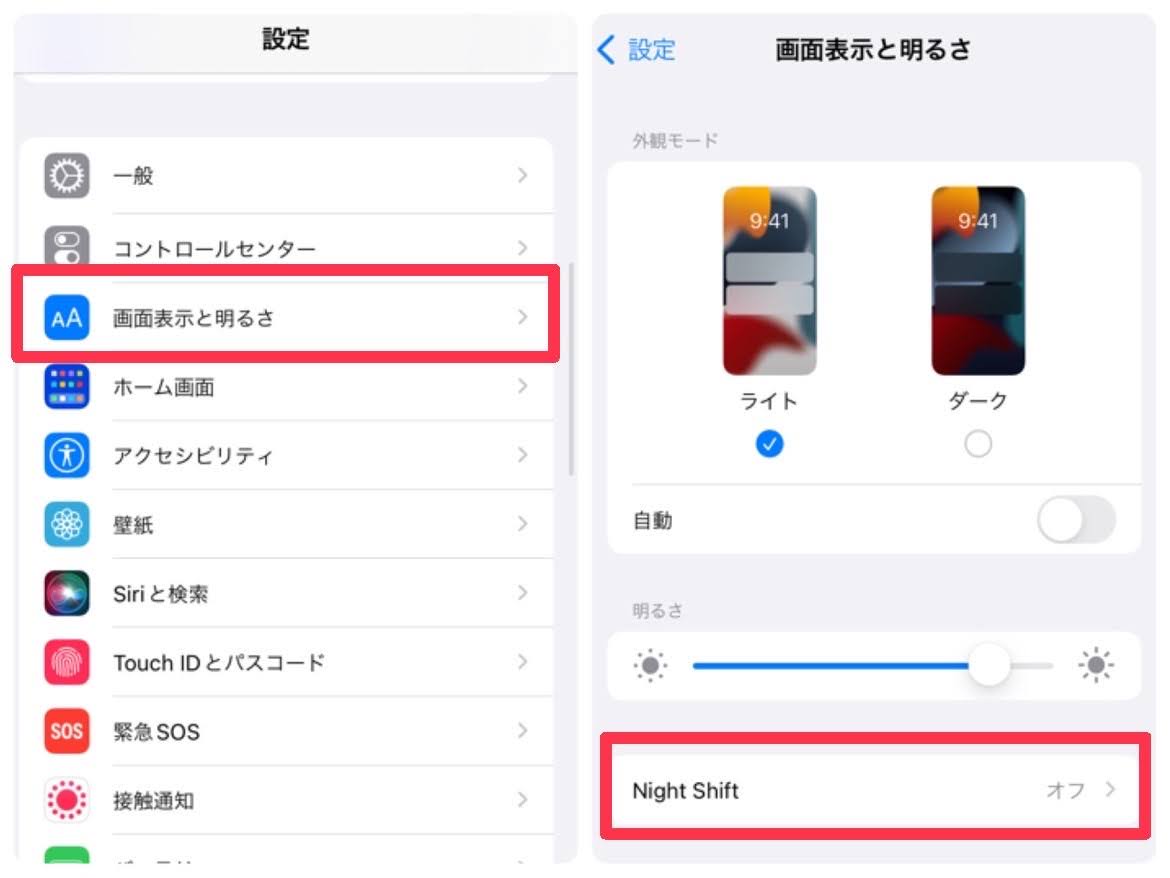
設定手順は極めてシンプルです。「設定」アプリを開き、「画面表示と明るさ」へと進みます。一覧にある「Night Shift」をタップすると、時間指定や手動でのオン・オフ、色温度の細かいスライダー調整が可能です。
毎日のルーティンに合わせて自動化したい場合は、「時間指定」をオンにして「日の入りから日の出まで」を選択するのがベストです。位置情報と連動して日没を迎えると自動的に画面が温かみのある色合いに切り替わり、朝になると元のクリアな発色へ自然に戻ります。
「Night Shift」と「True Tone」の違い|画面を黄色くする理由
多くのユーザーがつまずきやすいのが、「Night Shift」と「True Tone(トゥルートーン)」の役割の違いです。「画面が黄色くなる」という現象は共通していますが、両者の目的と仕組みは根本から異なります。
Night Shiftは、ブルーライト自体の放射量を減らすことを目的に、意図的にディスプレイを暖色(オレンジ寄り)へ固定化する機能です。
一方のTrue Toneは、本体に内蔵された環境光センサーが周囲の照明環境(蛍光灯の白さや電球の暖かさ)を感知し、紙を見ているかのような自然な色合いにリアルタイムで自動補正する機能です。周囲が青白いオフィスでは画面も青白く、間接照明の部屋では黄色寄りに補正されます。
ブルーライトの抑制を狙うのであれば、True Toneをオンにした上で、夕方以降にNight Shiftが作動するように組み合わせる運用が最も視覚的なストレスを減らせます。
限界まで光を遮断!「カラーフィルタ」色合い調整と爆速ショートカット
「Night Shiftの最大設定でもまだ画面が眩しい」「真っ暗な寝室で電子書籍を読みたい」という方に重宝されている裏技が、アクセシビリティ機能に含まれるカラーフィルタの活用です。
「設定」>「アクセシビリティ」>「画面表示とテキストサイズ」>「カラーフィルタ」の順に進み、機能をオンにします。「色合い」を選択した上で、画面下部の「強さ」と「色相」のスライダーを右端の赤〜オレンジ系に調整すると、Night Shift以上に強力な暖色フィルターがディスプレイ全体にかかります。
ただし、常に画面が赤みがかった状態では写真の確認や動画鑑賞に支障が出ます。そこで設定しておきたいのが、必要な瞬間だけ瞬時に呼び出すショートカット設定です。
「設定」>「アクセシビリティ」>「ショートカット」でカラーフィルタにチェックを入れておけば、サイドボタンをトリプルクリックするだけで瞬時にオン・オフが切り替わります。さらに、「設定」>「アクセシビリティ」>「タッチ」>「背面タップ」から「ダブルタップ」または「トリプルタップ」に割り当てておけば、iPhoneの背面を指先で叩くだけで画面をナイトモードへシフトさせることが可能です。
ブルーライトカット効果の真相|目の疲れと睡眠改善のメカニズム
「ブルーライトをカットすれば目の疲れは完全に消えるのか」という疑問に対しては、医学的知見に基づいた正しい理解が求められます。
眼科領域の多数の研究において、ブルーライトの最も実証されている悪影響は「体内時計の乱れと睡眠障害」です。波長が400〜500nm付近の青色光を夜間に浴びると、脳は「まだ昼間だ」と誤認し、睡眠を促すホルモンであるメラトニンの分泌を抑制してしまいます。そのため、就寝前にNight Shift等で光の波長を変えることは、寝付きの良さや深い睡眠の確保に対して確かな効果を発揮します。
一方で、日中のデスクワークによる目のピント調節疲労やドライアイは、光の波長そのものよりも「長時間の近距離凝視」「まばたきの減少」「画面と周囲の明度差」が主因です。有機ELディスプレイの高コントラストな描写による眩しさを抑えつつ、20分に1度は遠くを見る習慣を取り入れることが、真の疲労対策につながります。
本体設定だけで十分?ブルーライトカットフィルムをおすすめする人の境界線
「本体の設定機能だけで事足りるのか、それとも専用フィルムを買うべきか」という選択は、利用用途とライフスタイルによって明確に分かれます。
本体設定(Night Shiftやカラーフィルタ)の最大のメリットは、コストが一切かからず、必要に応じてワンタップで元の正確な色味に戻せる点です。日中はクリエイティブな作業や写真撮影を行い、夜だけ目を保護したいユーザーは本体機能だけで十分すぎる恩恵を受けられます。
対して、ブルーライトカットフィルムがおすすめなのは、以下のようなユーザーです。
- 日常的に長時間SNSやテキストを閲覧し、画面の色変化をいちいち切り替えるのが面倒な人
- 子どもの動画視聴や学習用端末として、常に物理的に光の刺激を弱めておきたい場合
- 屋外での使用頻度が高く、画面の反射・映り込みによる眼精疲労も同時に防ぎたい人
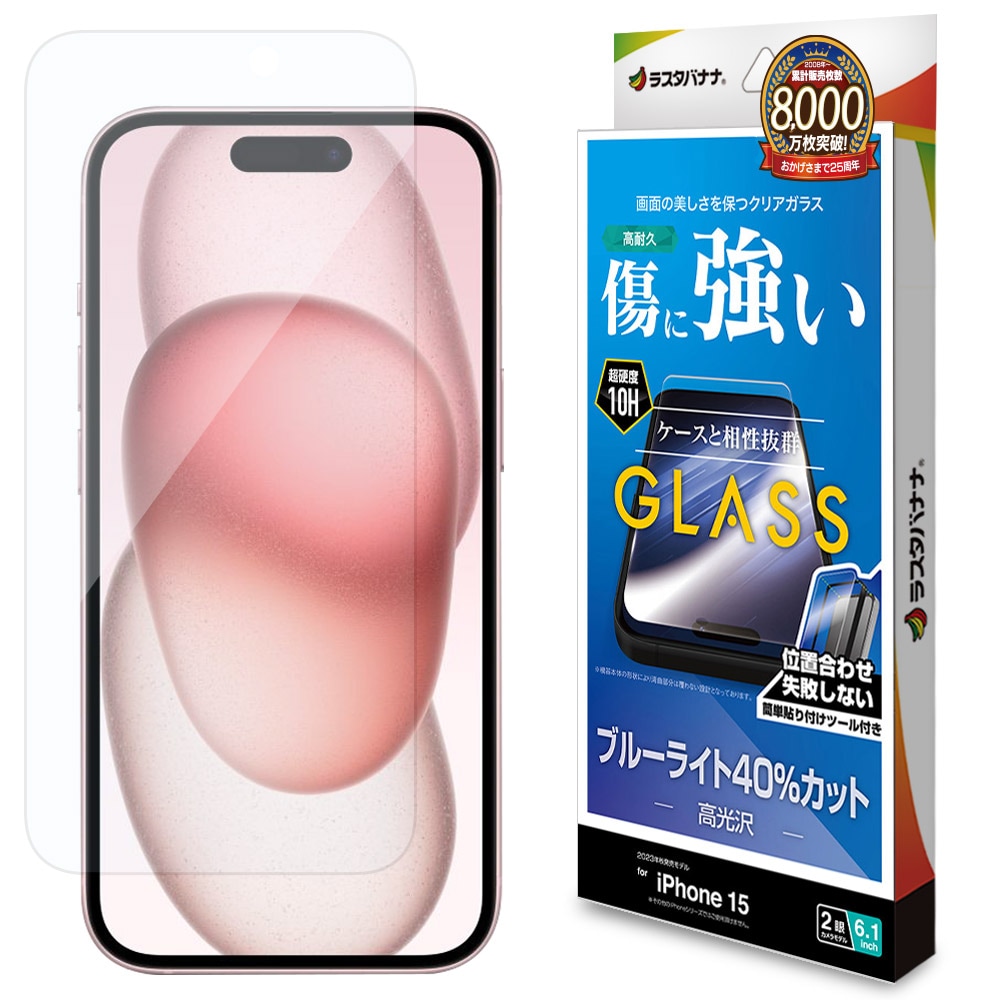
フィルムを選ぶ際は、カット率が極端に高すぎて屋外で見えにくくなる製品を避け、透過率90%以上・ブルーライトカット率30〜40%前後のガラスフィルムを選択すると、視認性と保護性能のバランスが良好に保たれます。
【iPhoneのブルーライトカット】に関するよくある質問(FAQ)
Q1:Night Shiftを常時オンにして使い続けてもiPhoneに悪影響はありませんか?
A1:本体や有機ELディスプレイの寿命に悪影響を与えることはありません。ただし、写真撮影や画像編集、オンラインショッピングでの商品確認時に実際の色合いと異なって見える点には注意が必要です。
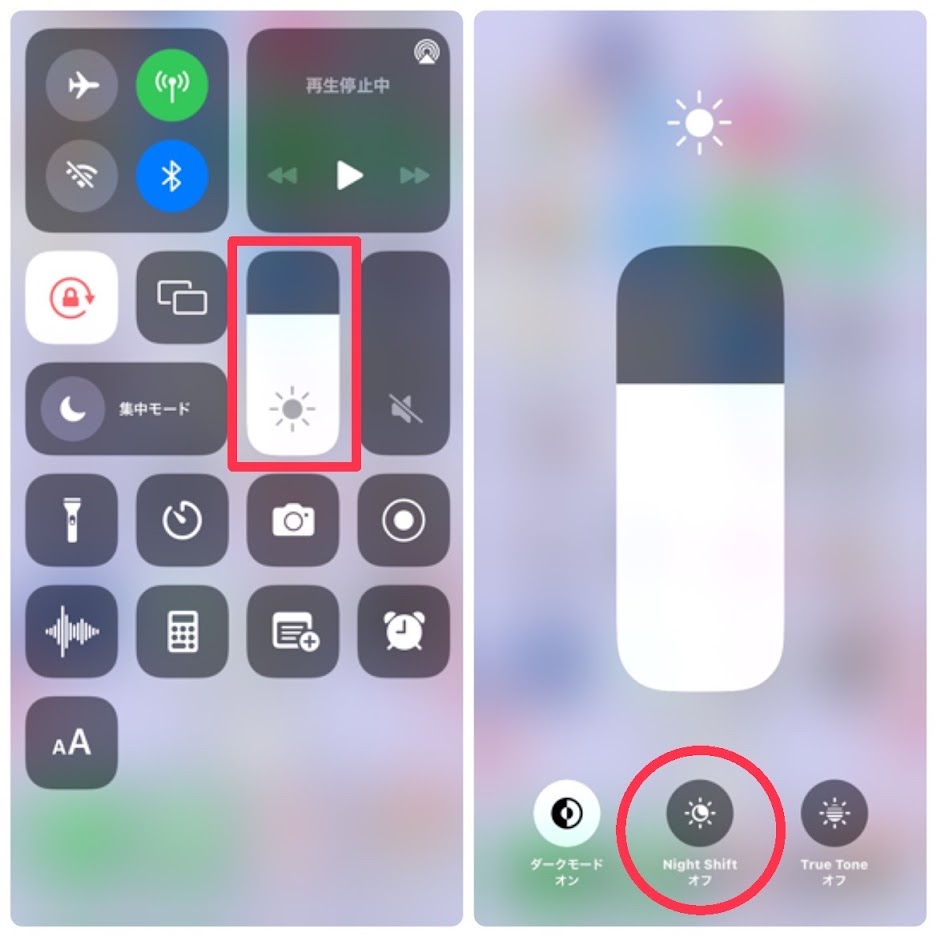
Q2:コントロールセンターから素早くNight Shiftを切り替える方法はありますか?
A2:画面右上からスワイプしてコントロールセンターを表示し、「明るさ調整バー」を長押しします。下部に表示される「Night Shift」のアイコンをタップするだけで、ワンタップでオン・オフの切り替えが可能です。
Q3:ブルーライトカットフィルムを貼った状態でNight Shiftを使うと効果は倍増しますか?
A3:光の青色成分はさらに抑えられますが、画面が極端に黄色や茶色に見え、コントラストが低下してかえって文字が読みづらくなる場合があります。視認性が落ちて目を凝らしてしまうと逆効果になるため、見やすさを維持できる範囲で調整してください。
まとめ:ディスプレイ環境を最適化して目の健康を守る
iPhoneに搭載されているNight Shiftやカラーフィルタ、背面タップによるショートカット連携を駆使すれば、追加費用をかけずに高精度なアイケア環境を構築できます。
ブルーライト対策の本質は、日中の視認性を損なわずに、夜間のメラトニン分泌を阻害しない光環境を作ることです。自身のライフスタイルに合わせて「本体のタイマー設定」と「専用フィルムの物理カット」を賢く使い分け、快適なデジタルライフを維持していきましょう。 (出典: iphone ブルー ライト カット(Yahoo!ニュース))
SEOライティングとマーケティング戦略の専門家。分かりやすい解説記事で定評があります。