IPhoneメモ共有の決定版!相手の見え方やリアルタイム共同編集の裏ワザ
買い物リストの共有からビジネスの企画メモまで、日常のあらゆる場面で重宝するiPhoneの標準メモアプリ。しかし、「相手に送ったはずなのに参加依頼が届かない」「同時編集した内容がリアルタイムに反映されない」といったトラブルに直面した経験を持つ人は少なくありません。
iOSのアップデートを重ねた2026年現在、iPhoneのメモ機能は単なるテキスト保存ツールを超え、高度なリアルタイム共同編集ワークスペースへと進化を遂げました。一方で、iCloudの設定やアカウントの同期状態、アクセス権限の仕組みを正しく把握していないと、思わぬ共有ミスや情報漏洩につながるリスクも潜んでいます。本稿では、スムーズな共有リンク作成から相手側の見え方、トラブル時の具体的な解決手順まで、現場目線で徹底解説します。
📌 【この記事の重要ポイントまとめ】
- 要点1:メモ共有には「iCloudの有効化」と「iCloudフォルダへの保存」が必須で、端末内ローカル保存のメモは共有できない。
- 要点2:相手には編集箇所のハイライトや更新履歴が表示され、閲覧のみ・共同編集の権限切り替えも即座に反映される。
- 要点3:反映されない主な原因はパスワード保護の併用や通信制限であり、正しい手順を踏めばLINE経由やAndroid端末とも連携可能。
【2026年最新】iPhoneメモの共同編集機能とは?基本仕様と進化
iPhoneに標準搭載されている「メモ」アプリの強みは、サードパーティ製アプリを追加インストールすることなく、複数人でひとつのドキュメントを同時に編集できる手軽さにあります。iCloudメモ共同編集の基盤が強化された現在では、テキストの入力はもちろん、チェックリストの更新、表の挿入、手書きスケッチの共有まで、ほぼタイムラグなしで同期されるようになりました。
特に家族間でのToDo管理や、プロジェクトチームでのブレインストーミングにおいて、この手軽さは絶大な威力を発揮します。特別なログイン作業を挟むことなく、Appleのエコシステム内でセキュアにデータがやり取りされる点も、多くのユーザーから支持される大きな理由です。
初心者でも3分で完了!iPhoneメモ共有リンク作成とLINE送信の手順
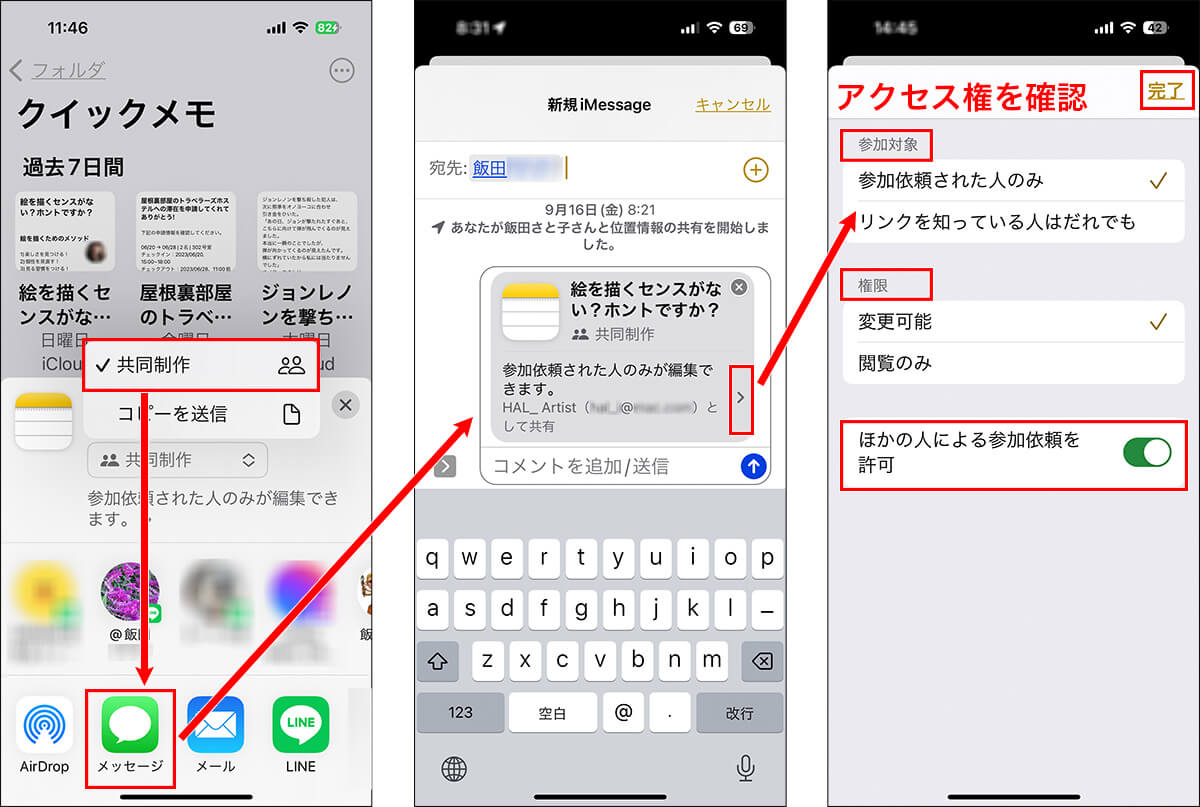
共同編集をスタートさせる手順は極めてシンプルです。共有したいメモを開き、画面上部にある「共有」アイコン(四角から上向きの矢印が出ているマーク)をタップするだけで準備が整います。
共有メニューを開いたら、まずは共有オプションを設定します。共同編集を許可するのか、あるいは閲覧のみに制限するのかを選択したうえで、送信方法を指定しましょう。日本国内で最も実用的なのがiPhoneメモ共有LINE送信の手法です。共有シートから直接LINEを選択して友だちに送信するか、「リンクをコピー」を選択してトーク画面に貼り付けるだけで、相手にiPhoneメモ共有参加依頼が届きます。
受け取った相手が届いたリンクをタップすると、自動的に自身のメモアプリが立ち上がり、共同編集メンバーとして追加される仕組みです。
iPhoneのメモ共有ができない・反映されない原因とは?決定的な注意点と解決手順
多くのユーザーがつまずく「メモ共有が始まらない」「相手の編集が画面に出てこない」というトラブル。その背景には、いくつかの明確なiPhoneメモ共有できない理由が存在します。
まず確認すべきは、メモの保存先です。メモが「iPhone内(ローカル)」のアカウントに保存されている場合、共有機能そのものが利用できません。共有したいメモは、必ず「iCloud」フォルダ内に作成するか、既存のメモをiCloud上へ移動させる必要があります。
次に、iPhoneメモ共有リアルタイム反映が遅延するケースでは、以下の要素が関係しているケースが目立ちます。
- iCloud同期のオフ:「設定」>「自分の名前」>「iCloud」>「メモ」がオンになっているか。
- 低電力モードや通信制限:バックグラウンド通信が制限されていると、同期の優先順位が下がります。
- iCloudストレージの容量不足:クラウド側の空き容量がゼロになっていると、同期データを受け付けません。
また、Appleのシステム障害が発生していないかも見落とせない要素です。設定を見直しても改善しない場合は、一度Wi-Fiのオン・オフを切り替えるか、端末を再起動することで同期キューが正常に再開されるパターンが大半を占めます。
相手からの見え方はどうなる?編集権限変更と参加者の履歴管理
「共有したメモを相手が開いたとき、画面はどのように見えているのか?」というプライバシー面の疑問も多く寄せられます。iPhoneメモ共有相手の見え方は、設定された権限によって明確に分かれます。
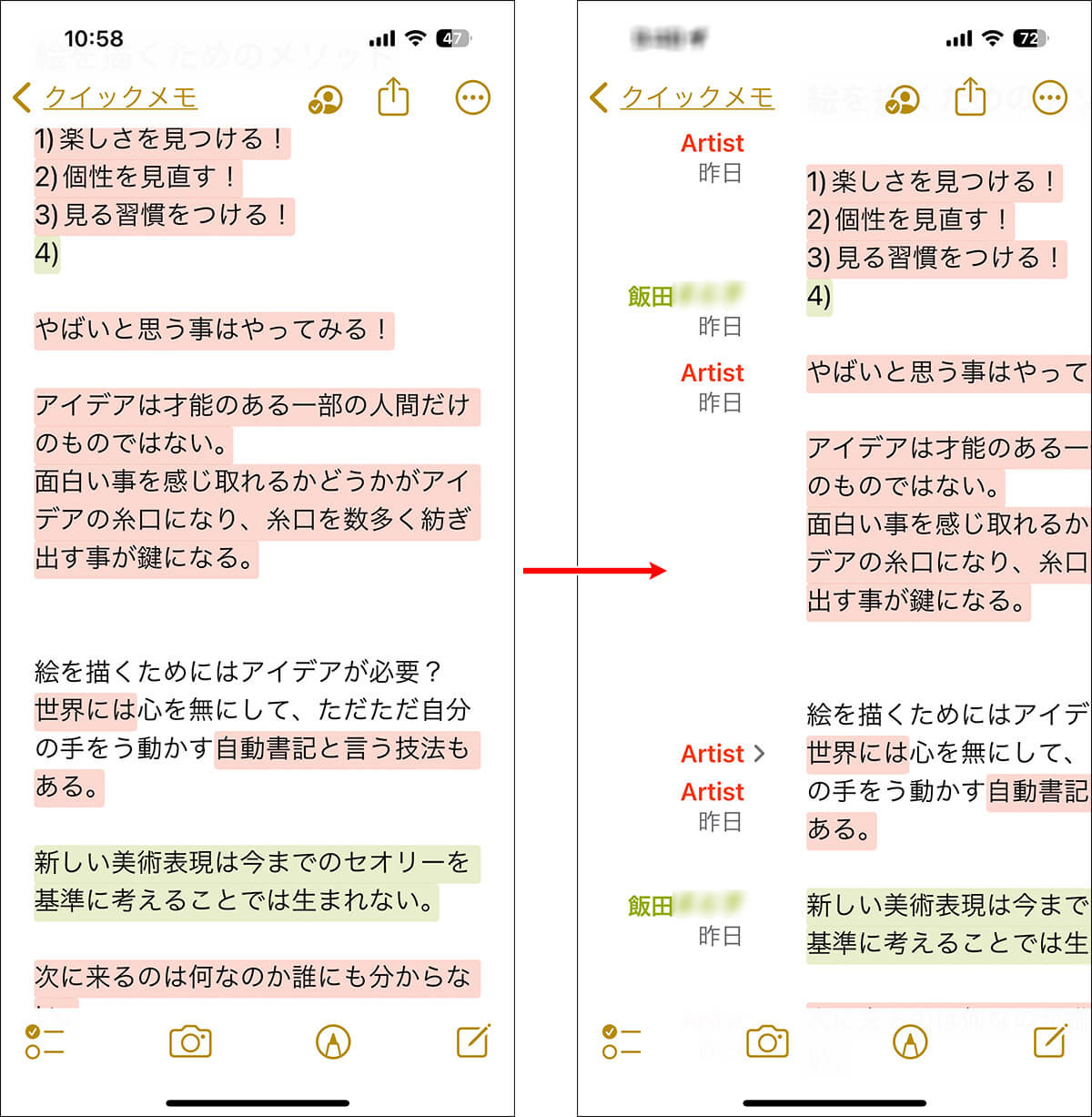
共同編集モードの場合、誰がどの行を追記・修正したかが分かるよう、編集者ごとに色分けされた「ハイライト表示」が適用されます。メモの更新履歴(アクティビティ)を開けば、参加者がいつ・どの部分を変更したのかをタイムライン形式で把握可能です。
途中で「これ以上の編集を防ぎたい」「特定の人だけ閲覧専用にしたい」という状況になった場合は、iPhoneメモ共有権限変更を活用しましょう。メモ画面の共有管理アイコンから、参加者全体の権限を一括で「閲覧のみ」に切り替えることも、特定のメンバーのみを個別指定して権限を絞り込むことも可能です。
パスワード保護とAndroid対応の壁|安全なメモ共有解除方法まで網羅
メモアプリを使い倒す上で知っておくべき仕様上の制約が2点あります。ひとつはiPhoneメモ共有パスワード保護の仕様です。秘密のメモにロックをかけるパスワード保護機能は強力ですが、仕様上、ロックされたメモを共同編集に回すことはできません。共有したい場合は、一時的にメモのロックを解除する必要があります。
もうひとつがiPhoneメモ共有Androidユーザーとの連携です。Android端末には純正メモアプリが存在しないため、直接アプリ同士で編集することはできません。ただし、共有リンクをブラウザ経由(iCloud.com)で開くことで、AndroidユーザーであってもWebブラウザ上でメモの閲覧・テキスト編集に参加することが可能です。
プロジェクトが終了した際や共有を打ち切りたいときは、iPhoneメモ共有解除方法を正しく実行しましょう。共有管理画面から「共有を停止」を選択すれば、相手側の端末から即座にメモが消去され、自身の端末のみにデータが残る安全な設計になっています。
【iphone メモ 共有】に関するよくある質問(FAQ)
Q1:共有している相手に自分のApple IDや本名がバレてしまいますか?
A1:共有相手には、Appleアカウントに登録されている「表示名」および編集履歴が共有されます。完全に匿名で共有することはできないため、仕事相手などプライベートな情報を伏せたい場合は、登録情報の表示名を確認しておく必要があります。
Q2:相手がメモを誤って全文削除してしまった場合、復元できますか?
A2:共有メモ内のテキストが消去された直後であれば、画面を3本指で左スワイプ(またはシェイク)して「取り消し」を実行することで復元可能です。ただし、メモ自体がフォルダから完全に削除された場合は、ゴミ箱(最近削除した項目)から元に戻す必要があります。
Q3:写真やPDF、音声ファイルを添付したメモもそのまま共有できますか?
A3:問題なく共有できます。貼り付けた画像やスキャン書類、音声データもリアルタイムで相手の画面に同期されます。ただし、データサイズが大きい添付ファイルが含まれると、通信環境によって同期完了までに数十秒程度の時間を要する場合があります。
まとめ:共有メモを使いこなして仕事とプライベートをスマートに効率化
直感的な操作性と強固なセキュリティを兼ね備えたiPhoneのメモ共有機能。保存先をiCloud上に統一し、権限設定と通信環境のポイントさえ押さえておけば、日々のタスク管理や情報共有のスピードは劇的に向上します。
同期の不具合や権限トラブルに遭遇した際は、本稿で紹介したチェック項目を上から順に確認してみてください。手元のiPhoneひとつで完結する快適なコラボレーション環境を、ぜひ日々の生活やワークフローに役立ててください。 (出典: iphone メモ 共有(Yahoo!ニュース))

Webメディアの編集およびコンテンツ作成に従事。正確で質の高い情報発信を心掛けています。