IPhoneの写真切り抜き裏技!長押し保存や合成の活用術まとめ
iPhoneの標準「写真」アプリで被写体を指先でポンと長押しするだけで、人物やペット、料理などの輪郭を一瞬で見極めて綺麗に抜き出せる被写体抽出機能。特別な画像編集アプリを立ち上げることなく、わずか1秒でプロ並みのトリミング加工が完了するため、SNS投稿やメッセージのやり取りで日常的に使っている人も多いはずです。
一方で、「写真の被写体を長押ししてもピカッと光るエフェクトが出ない」「切り抜いた画像を背景透明のまま綺麗に保存したいのにやり方がわからない」といった声も少なくありません。今回は、長押し切り抜きの基本操作から、反応しない時の原因と設定の見直しポイント、さらにはインスタストーリーやLINEスタンプへの応用テクニックまで分かりやすく解説します。
📌 【この記事の重要ポイントまとめ】
- 要点1:写真の被写体を長押しするだけで背景を自動分離し、コピーや共有、ステッカー化が一瞬で完了する。
- 要点2:長押しで反応しない主な原因は「端末チップの非対応(A12 Bionic未満)」「Live Photosの挙動」「被写体認識設定のオフ」。
- 要点3:透過PNGとしての単体保存だけでなく、インスタストーリーへの重ね貼りやLINEのオリジナルスタンプ送信など多彩な合成が可能。
【基本編】iPhone写真の長押し切り抜きやり方と背景透明化の仕組み
iPhoneの被写体切り抜きは、機械学習エンジンであるNeural Engineが画像内のメインとなる対象を自動判別し、背景から輪郭をリアルタイムで分離する高度なテクノロジーです。複雑な毛並みを持つ犬や猫、細かな髪の毛のラインまで高精度に抽出してくれます。
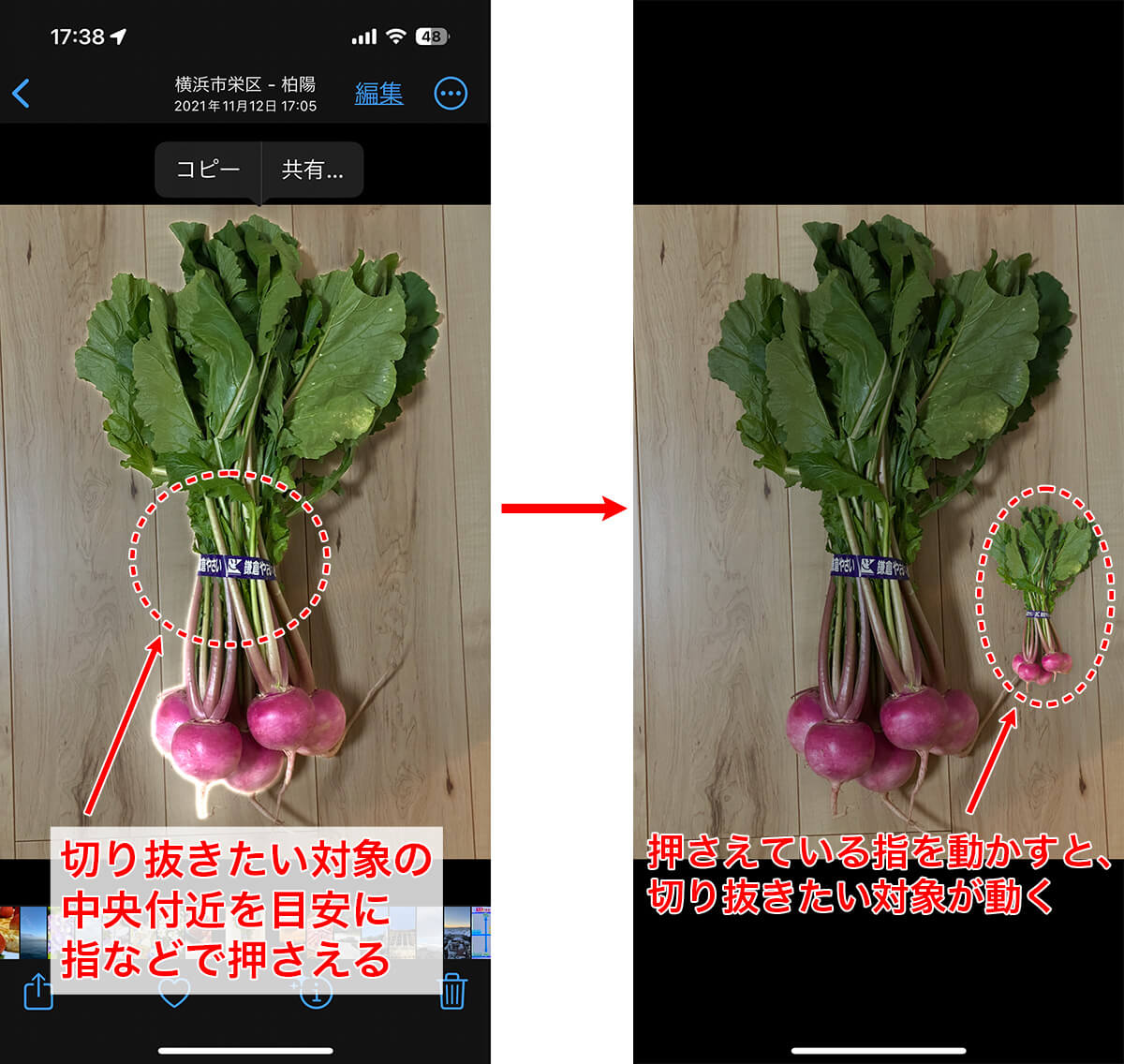
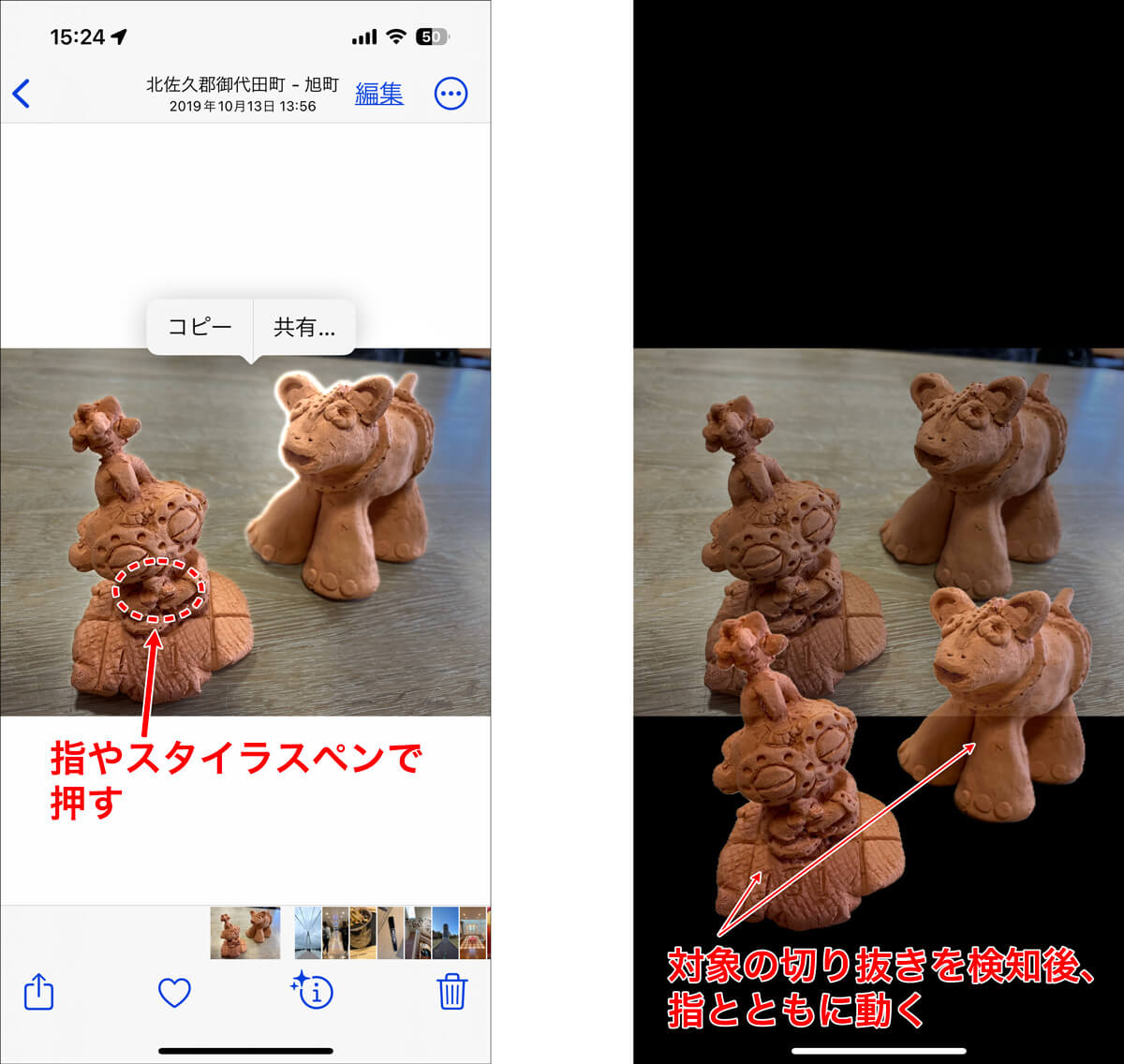
基本手順は驚くほどシンプルです。標準の「写真」アプリで任意の画像を開き、切り抜きたい被写体を1秒ほど指で長押しします。被写体の輪郭が白く光り、わずかに浮き上がるようなアニメーションが表示されたら指を離します。すると被写体の上にメニュー(「コピー」「共有」「ステッカーを追加」など)が表示されます。
この機能の強みは、切り抜いた瞬間から背景が透明化されたアルファチャンネル付きのデータとして扱われる点です。手作業でちまちまと輪郭をなぞる必要は一切なく、誰でも即座にクオリティの高い素材データを取り出せます。
なぜ長押しで反応しない?iPhone写真切り抜きができない決定的な理由と設定の盲点
「被写体をいくら長押ししても反応しない」「メニューが出てこない」というトラブルに直面した際、確認すべきポイントは大きく分けて4つあります。
最も多い盲点が「画像を調べる」設定が無効化されているケースです。iOSの設定アプリから「一般」>「言語と地域」を開き、最下部にある「テキスト認識表示」および画像内検索に関連する項目がオンになっているか確認してください。ここがオフになっていると、OSレベルで画像解析エンジンが働かず、長押ししても認識されません。
次に確認したいのがLive Photos(ライブフォト)の動作干渉です。Live Photosが有効な写真を長押しすると、被写体の抽出ではなく「動画の再生」が優先されてしまうことがあります。その場合は、写真左上の「LIVE」マークをタップして一時的にオフにするか、被写体の中央をしっかりと押し込むようにタップしてみてください。
さらに、被写体と背景のコントラスト不足も原因になります。同系色の背景に溶け込んでいる物体や、著しく暗い場所で撮影されたノイズの多い写真、極端にピントが合っていない画像では、AIが境界線を認識できず反応しないことがあります。
【保存&活用術】背景透明のまま保存・ステッカー作成・LINEスタンプ風に送る方法
切り抜いた被写体を「透明背景のPNG画像」としてiPhone内に単体保存したい場合は、共有メニューを上手に使うのが最短ルートです。
被写体を長押ししてメニューが出たら、「共有」をタップして「画像を保存」を選択します。これだけで、「写真」アプリ内に背景が黒または白で透過処理されたPNG画像として新規保存されます。また、ファイルアプリに直接保存したい場合は「“ファイル”に保存」を選べば、透過状態を保ったままクラウドやフォルダ管理が可能です。
さらに日常のコミュニケーションを楽しくするのがステッカー作成機能です。メニューから「ステッカーを追加」をタップするだけで、メッセージアプリのキーボード内にマイステッカーとして登録されます。フチ取り(アウトライン)をつけたり、キラキラやコミック風のエフェクトを付与することも可能です。
LINEでの活用も簡単です。切り抜いた被写体を「コピー」し、LINEのトークルームの入力欄に「ペースト」して送信するだけで、まるで自作LINEスタンプのような背景透過メッセージとして相手に届きます。愛犬や友達のユニークな表情を切り抜いて送るコミュニケーションが人気を集めています。
インスタストーリーや別画像への合成も自在!iPhone写真切り抜きのコピペ裏技
iPhoneの切り抜き機能の真価は、他のアプリや別の写真と組み合わせるマルチタッチ・コピペ合成にあります。
Instagramのストーリーズで使う場合、まずはストーリーの編集画面で背景にしたい画像や動画を用意します。その状態で写真アプリを開き、切り抜きたい被写体を長押しして「コピー」を選択。インスタの画面に戻ると、画面左下に「スナップをペースト」というバッジが現れるか、テキスト入力モードで長押しペーストするだけで、背景の上に切り抜いた被写体を自由に重ねて配置できます。拡大縮小や角度の変更も指先ひとつで自由自在です。
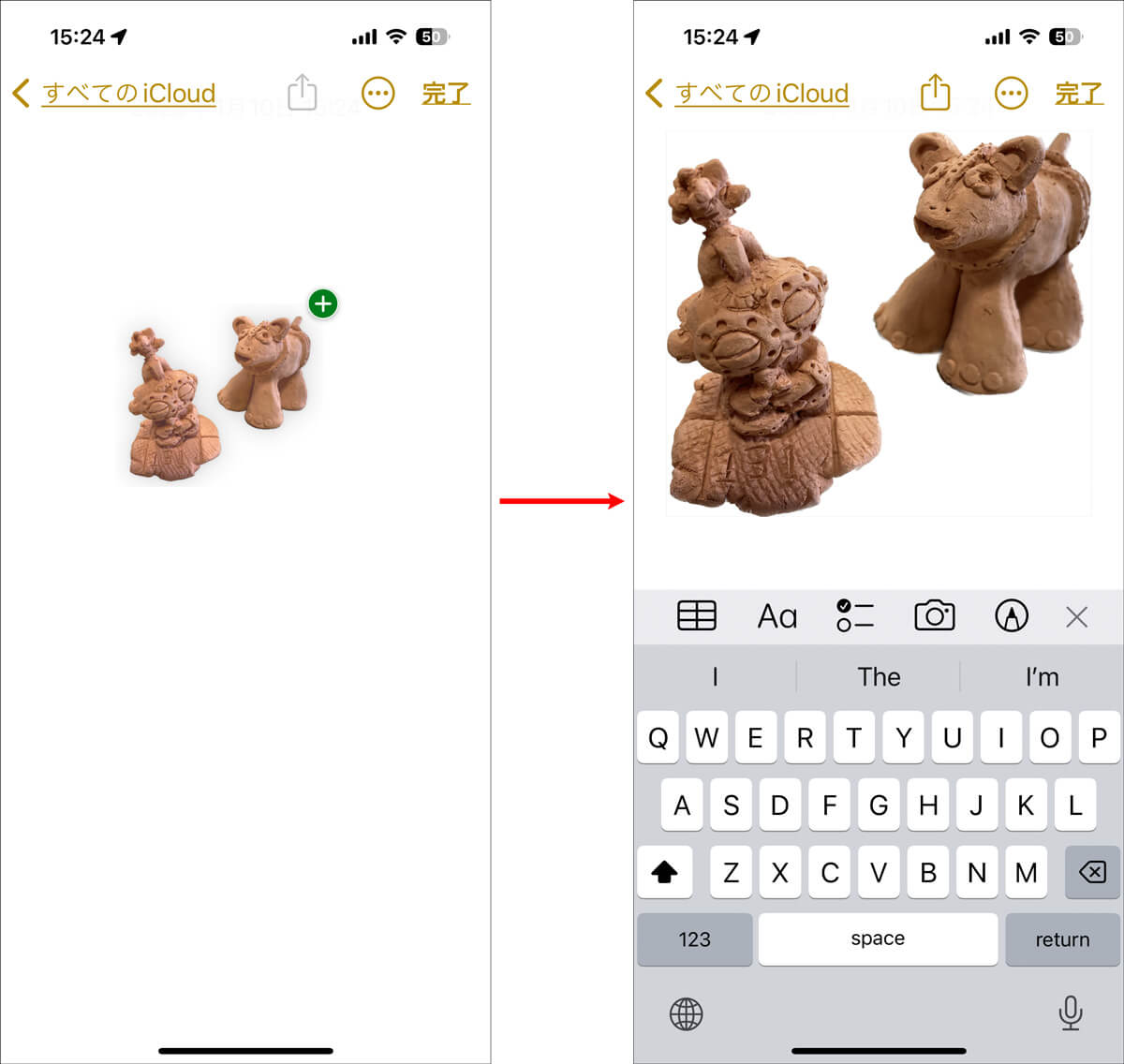
また、iOSの「フリーボード」アプリや「Keynote」「Canva」といったツールを活用すれば、複数の切り抜き素材を一画面に集めた本格的なコラージュ画像もあっという間に完成します。指で被写体を長押ししたまま、もう片方の指で別のアプリへ画面をスワイプして切り替え、そのまま目的の場所に指を離して落とし込む「ドラッグ&ドロップ」の裏技を使えば、コピー&ペーストの操作すら省略できます。
iOS16から最新環境へ!写真切り抜き機能の進化と対応機種一覧
この長押し切り抜き機能はiOS 16で初めて搭載され、その後のアップデートによって精度と機能性が大幅に拡張されてきました。ただし、端末の処理能力(特にAシリーズチップの世代)に依存するため、すべてのiPhoneで使えるわけではありません。
被写体切り抜き機能を利用するための必須条件は「A12 Bionic以降のチップを搭載したiPhone」であることです。
【主な対応機種一覧】
- iPhone 16 / 16 Plus / 16 Pro / 16 Pro Max
- iPhone 15 / 15 Plus / 15 Pro / 15 Pro Max
- iPhone 14 / 14 Plus / 14 Pro / 14 Pro Max
- iPhone 13 / 13 mini / 13 Pro / 13 Pro Max
- iPhone 12 / 12 mini / 12 Pro / 12 Pro Max
- iPhone 11 / 11 Pro / 11 Pro Max
- iPhone XS / XS Max / XR
- iPhone SE(第2世代、第3世代)
※iPhone XやiPhone 8以前の機種は、iOSのバージョンに関わらずチップの仕様上、被写体切り抜き機能には非対応となっています。
最新のOS環境では、写真だけでなく一時停止した動画のフレームからも被写体を直接切り抜くことが可能になったほか、被写体を切り抜いたと同時に「これについて調べる(Visual Look Up)」機能で犬の品種や植物の名前、料理のレシピを即座に検索できるなど、利便性は年々進化を遂げています。
【写真 切り抜き(iPhone)】に関するよくある質問(FAQ)
Q1:動画の中の人物や物も長押しで切り抜きできますか?
A1:はい、可能です。動画を目的のシーンで一時停止(ポーズ)させ、静止した状態の被写体を長押しすることで、写真とまったく同じように切り抜いてコピーやステッカー作成ができます。
Q2:切り抜いた画像の背景が透明にならず白や黒になってしまいます。
A2:切り抜き自体は透過PNGとして処理されていますが、保存先や送信先のアプリが透過PNGに対応していない場合、自動的に白や黒の背景で塗りつぶされて表示されます。透過を維持したい場合は「ファイル」アプリへの保存や、透過対応のデザインアプリ(CanvaやLINE、インスタなど)に直接ペーストしてください。
Q3:写真の中に複数の人物がいる場合、特定の一人だけを切り抜くことはできますか?
A3:切り抜きたい特定の人物の上をピンポイントで長押しすると、その対象だけが抽出されます。もし全員がまとまって認識されてしまう場合は、写真を一度ピンチアウト(拡大)して目的の人物を大きく表示した状態で長押しを試してみてください。
まとめ:日常の写真加工が劇的に変わるiPhoneの切り抜き機能を使いこなそう
iPhoneの写真切り抜き機能は、専門的な編集ソフトや高価なアプリを使わずに、誰でも直感的にハイクオリティな画像加工を楽しめる強力なツールです。
「長押ししても反応しない」という場合でも、設定の確認やLive Photosの解除、コントラストの調整などを行うことで解決するケースがほとんどです。単なる切り抜き保存にとどまらず、インスタストーリーでのコラージュやLINEでのオリジナルスタンプ作成など、アイデア次第で日常のコミュニケーションの幅は無限に広がります。ぜひ日々のスマホライフでフル活用してみてください。 (出典: 写真 切り抜き iphone(Yahoo!ニュース))
毎日更新されるトレンド情報を分析・発信中。役立つ裏技やおすすめ情報を分かりやすく紹介します。