LINEトーク削除は相手にバレる?送信取消との違いと復元裏ワザ
日々のコミュニケーションに欠かせないLINEですが、「誤って送ったメッセージを慌てて削除した」「トークルームを整理しようとして必要な履歴まで消してしまった」というトラブルは後を絶ちません。特に気になるのが、削除した操作が相手に伝わってしまうのか、そして相手の画面からもメッセージが消えているのかという点です。
実は、LINEの「削除」と「送信取消」は仕組みが根本から異なります。操作を誤ると、自分の画面上では消えていても相手側にはメッセージが残り続け、思わぬ誤解を招くリスクもあります。本稿では、トーク削除時の相手側画面の挙動から、誤送信をスマートに取り消す方法、万が一のトーク履歴復元テクニックまで分かりやすく解説します。
📌 【この記事の重要ポイントまとめ】
- 要点1:「トーク削除」は自分の端末上から消えるだけで相手側の画面には残り、相手に通知や履歴でバレることはない
- 要点2:相手の画面からも消したい誤送信は24時間以内に「送信取消」を行う必要があり、取消通知のシステム表示が残る
- 要点3:誤って削除したトーク履歴は事前バックアップがあれば復元可能で、「非表示」「退出」との仕様差を把握することが不可欠
【検証】LINEトーク削除をすると相手側の画面はどうなる?バレる真相を解説
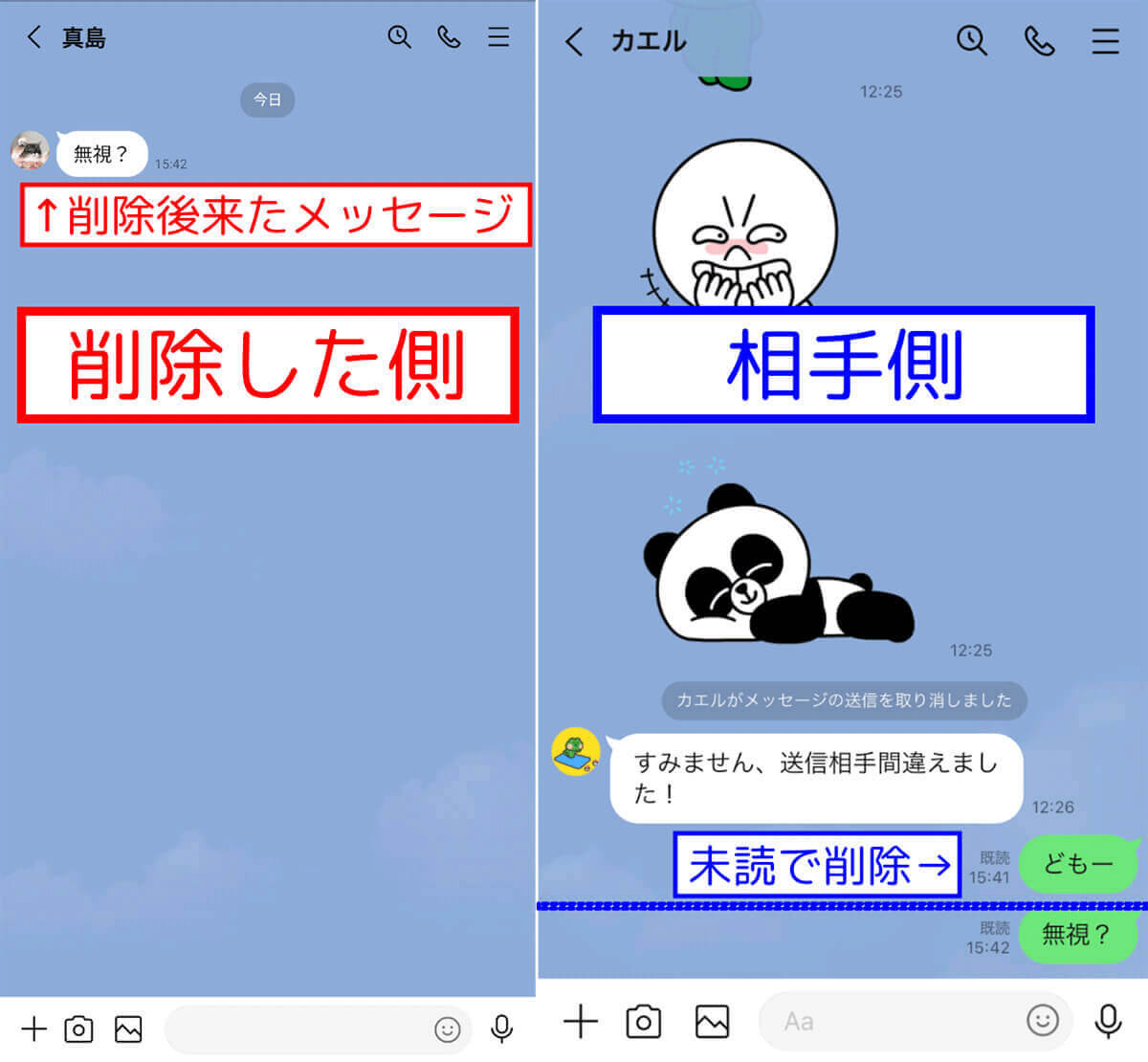
結論から言うと、LINEでトーク削除を実行しても、相手側の画面には何の変化も起きません。メッセージや画像はそのまま相手の端末に残り続けます。
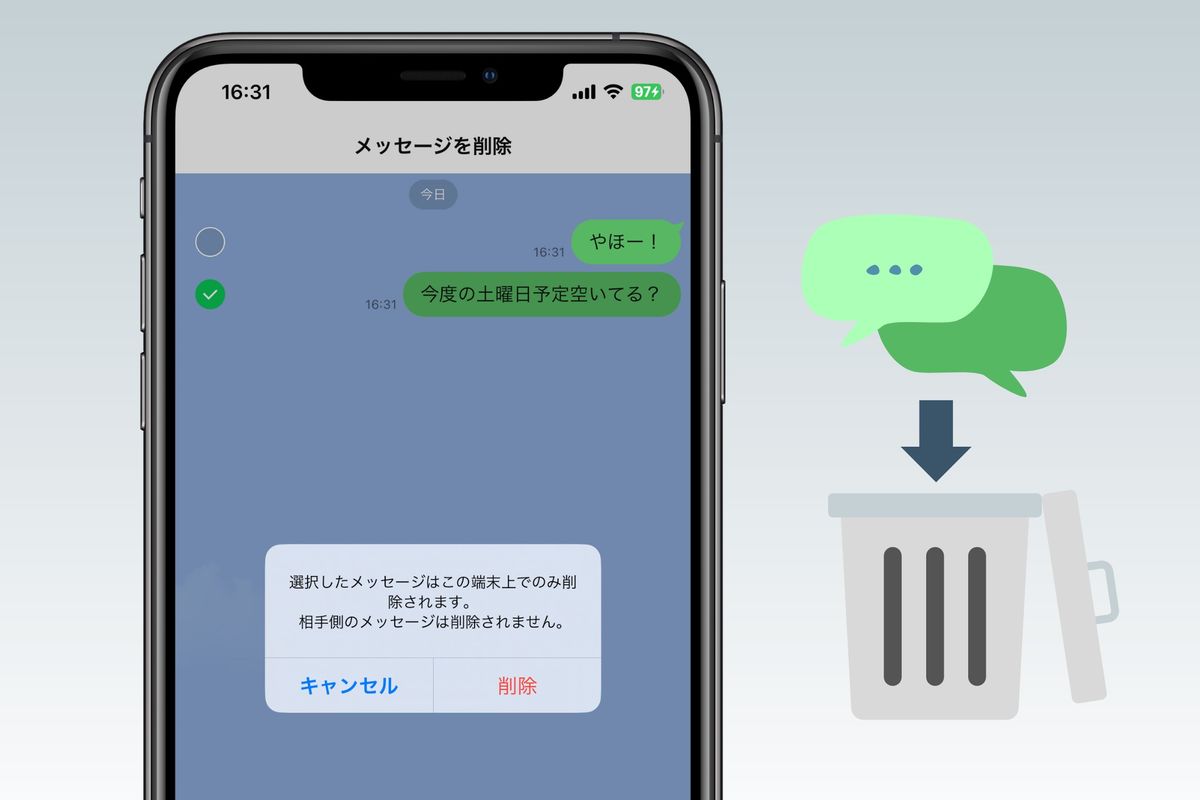
LINEにおける「削除」という機能は、あくまで操作を行った本人の端末内にあるデータを非表示・消去するローカル処理です。そのため、自分が特定のメッセージやトークルーム全体を削除したとしても、相手に「〇〇がメッセージを削除しました」といった通知が届くことは一切ありません。
「削除したことが相手にバレるのでは」と不安になる方も多いですが、システム的に相手へ通知が飛ぶ経路は存在しないため安心してください。ただし注意が必要なのは、「自分の画面から消えたから相手にも見えていない」と思い込んでしまうケースです。相手側にはメッセージが完全に届いているため、返信が来たり話題にされたりして初めて消えていなかったことに気づくという事態が頻発しています。
「削除」と「送信取消」の決定的な違い|誤送信を取り消す正しい手順
メッセージを送り間違えた際、相手の画面からもその内容を消し去りたい場合に使うべき機能は「削除」ではなく「送信取消」です。両者の違いを整理すると以下のようになります。
「送信取消」は、送信後24時間以内のメッセージに限り実行可能です。対象の吹き出しを長押しして「送信取消」を選択すると、自分と相手の双方の画面からメッセージそのものが消滅します。グループトークの場合も参加メンバー全員の画面から消去されます。
ただし、送信取消を行うと、トーク画面上に「メッセージの送信を取り消しました」というシステムログが相手側にも表示されます。プッシュ通知自体は端末の仕様によって消える場合と残る場合がありますが、相手がトークを開いた際には「何かを取り消した」という事実自体は伝わる設計です。一方、「削除」は24時間の期限がなくいつでも実行できますが、前述の通り自分の画面からしか消えません。
「個別削除」「一括削除」「非表示」「退出」の使い分けガイド
LINEのトーク整理には複数の選択肢があり、それぞれ効果が異なります。状況に応じた適切な使い分けを把握しておきましょう。
まず、メッセージ単位で整理したいときは「トーク個別削除」を用います。特定の吹き出しだけを選んで消す機能で、メモ代わりに使っていた情報や見られたくないメッセージのみを整理するのに便利です。トークルーム内の全メッセージを一掃したい場合は、トーク設定から「トーク一括削除」(データをすべて削除)を実行します。
また、トーク一覧画面をすっきりさせたい際によく迷うのが「非表示」と「削除」の違いです。「非表示」はトーク一覧から見えなくするだけで過去の履歴データは保持され、相手から新着メッセージが届けば再び一覧に復帰します。対してトークルームごと「削除」すると、過去の全ログが端末から消去されます。
グループトークにおける「削除」と「退出」の違いも極めて重要です。トークルームを「削除」してもグループに所属したままですが、「退出」を選ぶとグループから完全に離脱し、メンバー全員の画面に「〇〇が退出しました」と明確に表示されます。
誤って消したLINEトーク履歴を復元する裏ワザとバックアップ手順
大切なやり取りを誤って削除してしまった場合、もっとも確実な復元手段はクラウド上のバックアップデータを復元することです。
iPhoneであればiCloud、AndroidであればGoogle ドライブに直近のデータが保存されていれば、LINEアプリを再インストールして引き継ぎ処理を行うことで、バックアップ時点の状態にトーク履歴を戻すことができます。最新のLINEアプリでは、端末故障や紛失に備えて「バックアップ用のPINコード」(6桁)を設定しておくことで、直近14日間のトーク履歴であれば異なるOS間でも簡易復元が可能です。
もし公式バックアップを取っていなかった場合、相手に事情を話して「トーク履歴をテキスト形式で送信(トークの送信機能)」してもらうのが現実的な解決策となります。PC版LINEを普段から併用しているユーザーであれば、スマートフォン側で削除した直後ならPC版に履歴が残っているケースもあるため、同期が走る前に確認してみる価値があります。
トラブルを防ぐ!LINEトーク整理・削除時に知っておくべき注意点
トークを削除する前に、いくつか確認しておくべき落とし穴があります。特に注意したいのが、トーク内に添付された写真や動画、PDFなどのファイル類です。
保存期間が切れていない写真であっても、トーク履歴を削除してしまうとアクセスできなくなります。保存しておきたい大切な思い出や業務用の書類データは、削除を実行する前に必ず端末のアルバムへ保存するか、LINEの「Keepメモ」や外部ストレージへ退避させておきましょう。
また、定期的な自動バックアップ設定を有効にしておくことが最大の防衛策です。「ホーム」>「設定(歯車マーク)」>「トークのバックアップ」から、自動バックアップの頻度を「毎日」または「週1回」に設定しておくことで、万が一の誤操作時にも直前の状態を安全に取り戻すことができます。
【LINEトーク削除】に関するよくある質問(FAQ)
Q1:送信してから24時間以上過ぎたメッセージは、もう相手の画面から消せませんか?
A1:はい、送信から24時間を経過したメッセージはLINEの仕様上「送信取消」を選択できなくなります。自分の画面で「削除」を行うことは可能ですが、相手側の画面からは消せません。
Q2:1対1のトークルームを削除した場合、相手に「退出しました」と通知されますか?
A2:通知されません。1対1のトーク削除は自分の端末内の操作にとどまるため、相手側のトーク一覧や画面には一切影響せず、退出ログが出ることもありません。
Q3:バックアップを取っていない状態でトークルームを消してしまったら、二度と戻りませんか?
A3:公式機能での完全復元は極めて困難です。ただし、相手側の端末には履歴が残っているため、相手にトーク設定から「トーク履歴を送信」機能を使ってもらい、テキストファイルとして共有してもらう方法が有効です。
まとめ:LINEの削除と送信取消を用途に合わせて賢く使い分けよう
LINEにおける「トーク削除」と「送信取消」は、一見似て非なる役割を持っています。自分の画面を整理したいときは「削除」や「非表示」、相手に届いてしまった誤送信を取り下げたいときは24時間以内の「送信取消」と、目的に応じて正しく使い分けることが肝要です。
日常的にバックアップ設定を整え、各機能の挙動を正しく理解しておくことで、大切な情報の消失や人間関係のすれ違いといったトラブルを未然に防ぐことができます。 (出典: ライン トーク 削除(Yahoo!ニュース))

情報を整理して届けることが得意なWebディレクター。ユーザー視点に立った記事作成を目指しています。