富山大学Moodleにログインできない?2026年最新の対処法
講義のレジュメ確認から小テストの受験、レポート課題の提出まで、富山大学のキャンパスライフにおける生命線とも言える学習支援システム「Moodle(ムードル)」。しかし、学期始めやレポート提出期限の直前になると、「突然ログインできなくなった」「エラー画面が表示されて弾かれる」といった焦燥の声が学内やSNS上に溢れかえります。
2026年現在、富山大学では情報基盤のセキュリティ強化が進んだ影響もあり、認証システムの仕様変更やキャッシュ保持に起因するアクセス不具合が一部で報告されています。提出期限直前にパニックに陥らないために、エラーが起きる根本的な原因と、今すぐ実践できる具体的な解決手順を徹底解説します。
📌 【この記事の重要ポイントまとめ】
- 要点1:ログイン不能の最大の原因は「シボレス認証」のセッション不整合やブラウザキャッシュ、パスワード有効期限切れにある。
- 要点2:履修登録直後はMoodleへ即時反映されず、情報基盤センターの夜間バッチ処理によるタイムラグが存在する。
- 要点3:スマホアプリの設定ミスや学外ネットワーク制限など、利用環境に応じた正しい設定手順を把握すればトラブルは即座に回避可能。
【真相追及】富山大学Moodleに突然ログインできない決定的な理由と背景
「昨日まで普通に使えていたのに、なぜか急に弾かれる」――この現象に直面したとき、システム全体のダウンを疑う学生は少なくありません。しかし、実際のところ富山大学Moodleアクセス障害経緯を振り返ると、大規模なサーバーダウンよりも「ユーザー側の環境と認証基盤の不整合」が原因の大半を占めています。
富山大学Moodleログインできない理由として、2026年現在において特に頻発しているのがシングルサインオン(SSO)を司るシボレス(Shibboleth)認証のキャッシュ残留です。大学の各種Webサービスを行き来するなかでブラウザに古い認証セッションが残り、Moodle側が「不正な多重ログイン」または「期限切れのセッション」と誤認して遮断してしまうケースが目立ちます。
さらに見落としがちなのが、統合認証アカウントのパスワード有効期限切れです。大学のアカウントポリシーにより定期的なパスワード更新が義務付けられていますが、通知を見落としたまま期限を迎えると、ポータル経由のログイン要求がすべて拒否される仕様になっています。画面に「認証に失敗しました」と表示された場合は、焦ってパスワードを何度も連打する前に、アカウント自体の有効性を確認しなければなりません。
【2026年最新】富山大学Moodleへの正しいログイン手順とシボレス認証の盲点
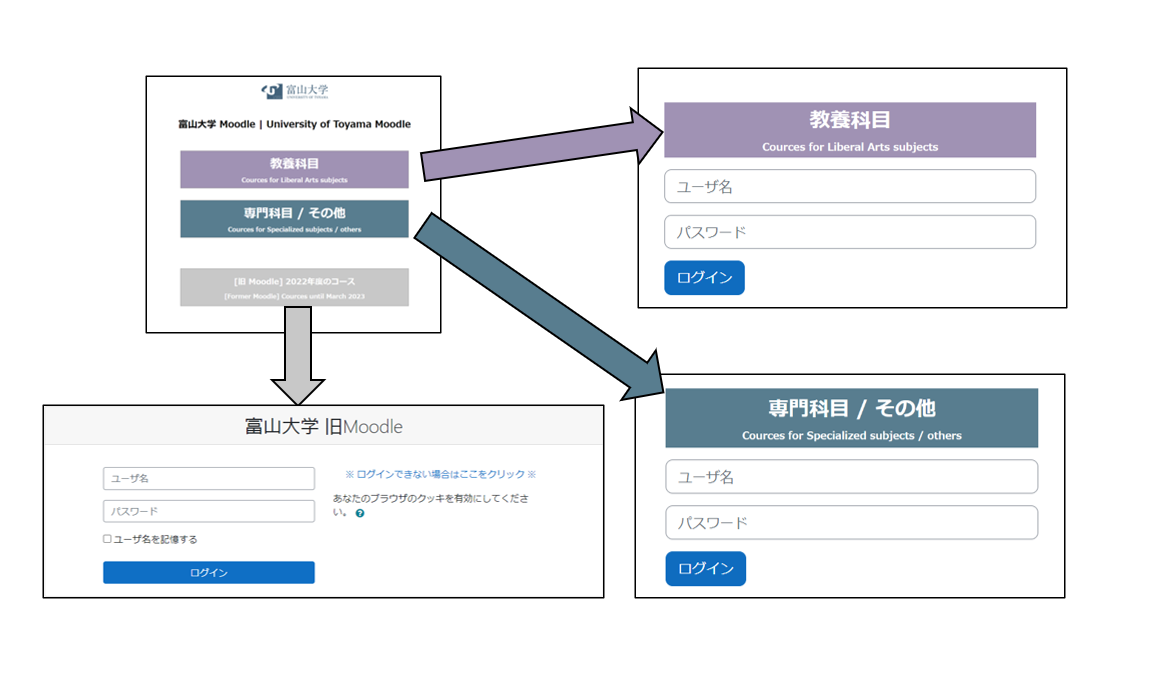
富山大学Moodle2026年最新のシステム環境では、セキュリティ対策として多要素認証(MFA)の導入と認証プロトコルの刷新が行われています。安全かつ確実にアクセスするためには、検索エンジンの古いブックマークから直接飛ぶのではなく、正規のルートを辿ることが鉄則です。
基本となる富山大学Moodleログインの流れは以下の通りです。
まず、大学公式の富山大学ポータルサイトMoodleリンク、または富山大学情報基盤センターの公式サイト内にある公式導線へアクセスします。学外から直接アクセスした場合は富山大学Moodleシボレス認証画面へと自動遷移するため、大学から付与された「統合認証ID(学生番号等)」と「パスワード」を入力します。
ここで重要な盲点となるのが、プライベートブラウズモードの活用です。通常のブラウザタブでエラーを繰り返す場合でも、シークレットウィンドウ(プライベートブラウズ)を開いてアクセスすると、干渉していた古いCookieや履歴が遮断され、驚くほどあっさりとログインに成功することが多々あります。まずは端末の再起動や設定変更を行う前に、シークレットモードでの接続を試すのが最短の打開策です。
提出直前のパニックを防ぐ!Moodle課題提出エラーの回避策と復旧手順
締め切り数分前の緊迫した状況で発生しやすいのが、富山大学Moodle課題提出エラーです。提出ボタンを押した瞬間に画面が固まる、あるいは「ファイルのアップロードに失敗しました」という無機質な警告文が表示されるトラブルは、学生にとって最大の危機と言えます。
このトラブルを引き起こす主因は主に3点存在します。
第1に、ファイルサイズ超過と拡張子の不一致です。教員側が設定した上限容量(多くは数十MB〜数百MB)を超えている大容量PDFや動画ファイル、あるいは指定外の拡張子(.pagesなど)をアップロードしようとすると即座に弾かれます。Wordファイルは必ずPDF形式へ変換・圧縮して容量を抑える習慣をつけましょう。
第2に、締め切り直前の同時アクセス集中です。全学的な共通科目や履修人数の多い専門科目では、締め切り5分前にアクセスが急増し、サーバーのレスポンスが著しく低下します。通信タイムアウトによって提出未完了となるリスクを避けるためにも、最低でも締切30分前には提出を完了させるスケジューリングが欠かせません。
万が一提出トラブルに遭遇した場合は、画面のエラー表示をスクリーンショットで確実に保存し、速やかに担当教員へメール等で事情を説明することが、単位を守るための危機管理として極めて重要です。
アカウントロック・失念時に慌てない「パスワード再設定」完全マニュアル
連続して誤ったパスワードを入力した場合、アカウントハッキング防止のためのセーフティ機能が作動し、一定時間のアカウントロックがかかります。「パスワードを完全に忘れてしまった」「再設定の方法がわからない」という状況に陥った際は、公式な再発行ルートを踏む必要があります。
富山大学Moodleパスワード再設定は、Moodle単体で行うものではなく、大学全体の統合認証アカウント管理システムを通じて行います。システムを管轄しているのは富山大学情報基盤センターMoodle担当部門です。あらかじめ登録してある再設定用の外部メールアドレス宛てにリセットURLを発行するセルフサービス機能を利用するか、学生証を持参して各キャンパス(五福・杉谷・高岡)の情報基盤センター窓口へ直接赴く必要があります。
窓口対応は平日日中に限られているため、金曜日の夜や休日にロックがかかってしまうと週明けまで対応できない事態に陥ります。「怪しいと思ったら無理に連続入力しない」「パスワード管理ツールを活用する」といった事前の自己防衛が不可欠です。
履修登録が反映されない?「富山大学ポータル」とのMoodle連携タイムラグ
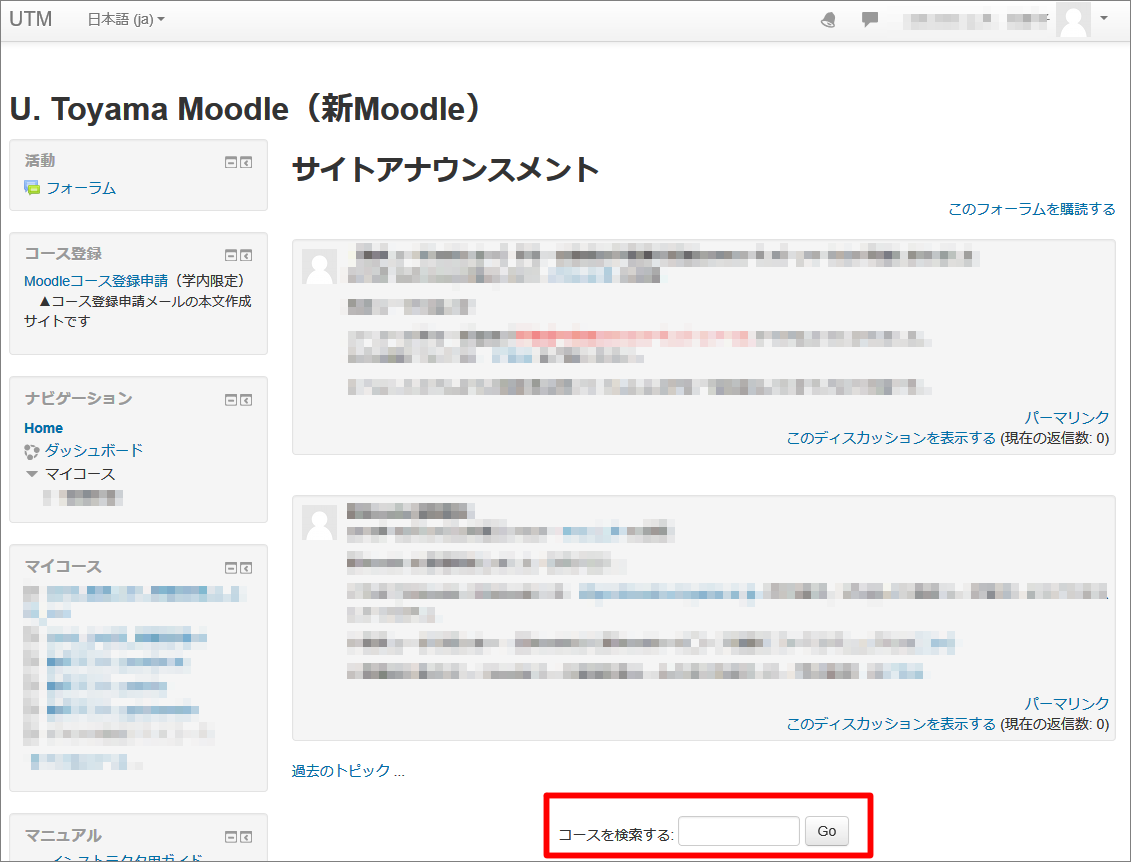
学期初めの4月や10月に最も多く寄せられる疑問が、「教務ポータルで履修登録を完了したのに、Moodleのコース一覧に授業が表示されない」という問題です。この現象はシステム障害ではなく、富山大学履修登録Moodle連携のバッチ処理仕様に起因しています。
教務システムとMoodleはリアルタイムで即時同期されているわけではありません。一般的に、教務ポータル側で確定した履修データは、深夜から早朝にかけて行われる情報基盤センターの定期バッチ処理によって翌日にMoodle側へ反映されます。そのため、昼間に履修登録や修正を行った場合、Moodle上に該当コースが出現するのは「翌日の早朝以降」となるのが通例です。
「登録したのに講義資料が見られない」と慌てて登録を解除・再登録を繰り返すと、かえって連携処理が遅延する原因になります。履修変更を行った日は焦らず一晩待ち、翌朝に再度コース一覧を確認する冷静な対処が求められます。
通学中も快適!富山大学Moodle公式スマホアプリの設定方法と注意点
通学電車内での講義資料確認や課題締め切りリマインダーとして絶大な威力を発揮するのが、公式モバイルアプリ「Moodle App」です。ブラウザを開く手間が省ける便利なツールですが、初期設定の段階でつまずく利用者が少なくありません。
富山大学Moodleスマホアプリ設定を行う際は、アプリ起動時の「サイトアドレス」入力欄に大学指定の正確なMoodle URLを入力する必要があります。一般的な大学公式サイトのトップURLなどを入力しても弾かれてしまうため、情報基盤センターが案内している正規の接続先パスを正確に入力・ペーストしなければなりません。
また、学内Wi-Fi環境である富山大学学内ネットワーク接続(eduroam等)を利用している最中と、学外のモバイル回線(4G/5G)を利用している最中で、認証挙動が変わるケースがあります。初回セットアップ時は通信が安定している環境で行い、プッシュ通知を有効にしておくことで、突発的な休講連絡や課題追加の通知を漏らさずキャッチできるようになります。
【富山大学Moodle】に関するよくある質問(FAQ)
Q1:学外の自宅PCやカフェのWi-FiからでもMoodleは利用できますか?
A1:原則として学外ネットワークからも利用可能です。学外からのアクセス時にはシボレス認証画面が表示されますので、大学の統合認証IDとパスワードを入力して認証を完了させてください。ただし、一部のセキュリティポリシーが厳しい管理機能等にアクセスする場合は、大学指定のVPN接続が要求される場合があります。
Q2:シークレットブラウザを使ってもログインエラーが解消しません。どうすればいいですか?
A2:端末内に蓄積されたDNSキャッシュの競合や、利用しているセキュリティソフト(ウイルス対策ソフト)が通信をブロックしている可能性があります。一度Wi-Fiルーターの再起動や別回線(スマートフォンのテザリング等)での接続を試し、それでも解決しない場合はパスワードの失効が考えられるため、情報基盤センターへ問い合わせてください。
Q3:提出したレポートが教員側に正しく届いているか確認する方法はありますか?
A3:課題ページを開いた際、提出ステータスが「提出完了(採点のために提出済み)」と緑色で表示されていれば正常に受領されています。ステータスが「下書き(未提出)」のまま放置されていると教員側から採点対象外とされるケースがあるため、必ず最後に「課題を提出する」ボタンを押してステータスが更新されたことを確認してください。
まとめ:トラブルを未然に防ぎ快適なキャンパスライフを
富山大学のMoodleは、膨大な受講生と講義情報を一元管理する堅牢なシステムである一方、強固な認証システムが組み込まれているからこそ、些細なキャッシュの不整合や設定のズレでエラーが表面化しやすい側面を持ちます。
ログインできない状況に直面した際は、「シークレットブラウザの活用」「パスワード期限の確認」「バッチ処理による反映待ち」といった基本手順を一つずつ確認することが、解決への最も確実な近道です。システムの癖と特性を正しく理解し、焦りのない快適な学生生活を送るためのリテラシーを身につけておきましょう。 (出典: 富山 大学 moodle(Yahoo!ニュース))
Webメディアの編集およびコンテンツ作成に従事。正確で質の高い情報発信を心掛けています。