YouTubeが見れない現在の原因は?障害情報と2026年最新の即効対処法
日常の動画視聴や情報収集に欠かせないYouTubeで、突然動画が再生できなくなったり、アプリが強制終了したりするトラブルに見舞われるユーザーが後を絶ちません。「通信エラーが発生しました」という警告表示や、画面が真っ暗なままくるくると読み込みが止まらない現象に、苛立ちを覚えている方も多いはずです。
果たして現在起きている問題は、YouTube側の大規模なサーバー障害なのか、それとも手元のスマートフォンやネットワーク環境に起因するものなのか。最新の障害状況をリアルタイムで見極めつつ、今すぐ試せる具体的な復旧ステップを詳しく整理しました。
📌 【この記事の重要ポイントまとめ】
- 要点1:動画が再生できない際は、まずYouTube全体のサーバー障害か端末・通信環境の個別問題かを切り分けることが最優先。
- 要点2:黒い画面や読み込みエラーの大半は、アプリのアップデート不整合、キャッシュの蓄積、回線制限が引き金になっている。
- 要点3:Downdetectorや公式ステータスで障害情報をリアルタイムに確認し、個別トラブルにはキャッシュ削除や再起動が即効性を持つ。
【速報・障害情報】YouTubeが見れない現在はサーバー落ち?公式発表とリアルタイムの状況
動画が突如止まった際、真っ先に疑うべきはYouTubeの大規模なシステムダウンです。数億人規模のユーザーを抱えるプラットフォームであるため、中央サーバーのトラブルや配信ネットワーク(CDN)のエラーが発生すると、世界中で一斉にアクセス障害が発生します。
障害の発生状況を正確に把握したい場合、外部のモニタリングサービスであるDowndetectorでYouTubeの現在の障害レポート件数を確認するのが最も確実です。急激に数千件以上の報告が跳ね上がっている場合は、広域障害と判断できます。
あわせて、Googleの公式サポート窓口である「TeamYouTube」の公式X(旧Twitter)アカウントによる2026年最新の障害公式発表をチェックしましょう。サーバー落ちが真相である場合、ユーザー側でできる操作はなく、データセンター側の復旧作業を待つのが賢明な選択となります。
黒い画面や読み込みが終わらない!「エラーが発生しました」と出る主な理由
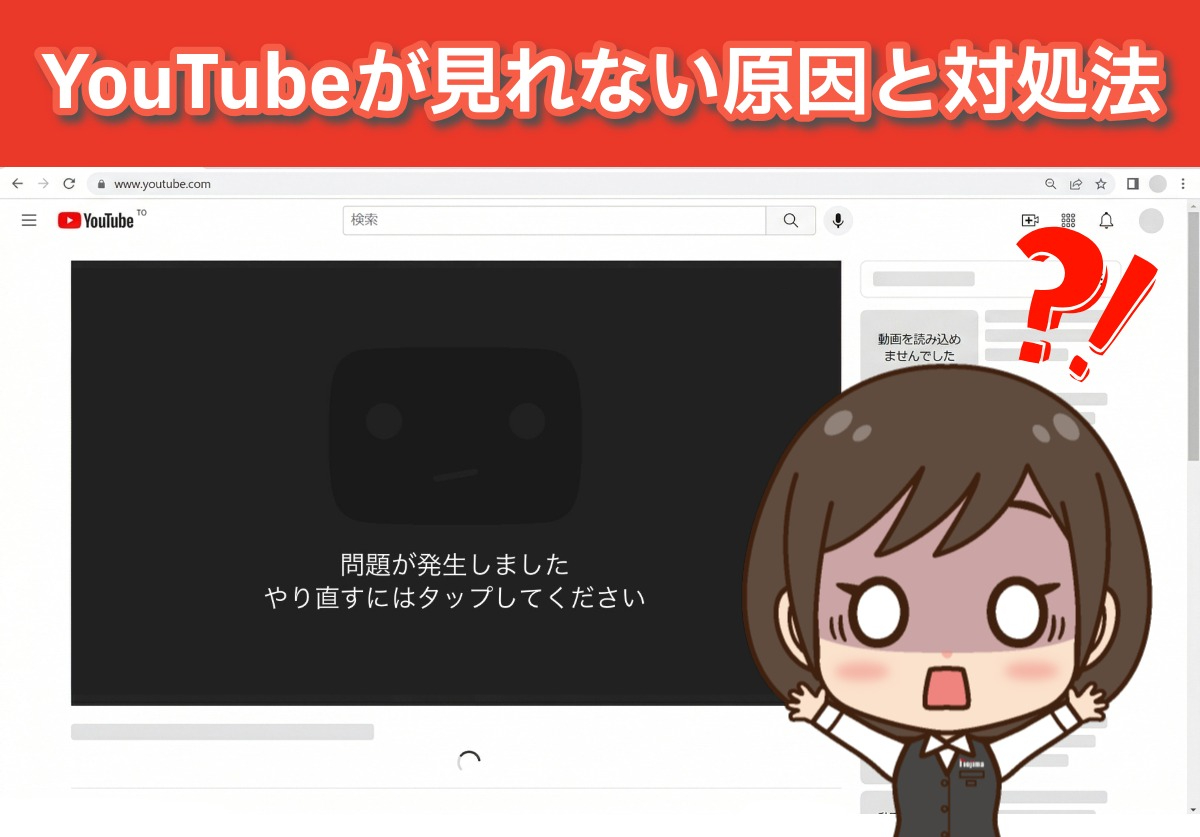
システム全体がダウンしていないにもかかわらず、動画プレイヤーが黒い画面のまま再生できない、あるいは「問題が発生しました」というダイアログが出るケースでは、クライアント側の処理遅延やデータ破損が主因として挙げられます。
YouTubeで「エラーが発生しました」と表示される理由として特に多いのが、動画データのバッファ処理エラーと広告ブロック拡張機能の干渉です。近年のYouTubeではプレイヤー内部のセキュリティ仕様が頻繁に更新されており、ブラウザの拡張機能や古い広告ブロッカーが動作を妨げてしまうトラブルが急増しています。
また、YouTubeの読み込みが終わらないときの対処法としては、一時的に動画の画質設定を「自動」から「720p」や「480p」へと手動で落とすことが極めて有効です。高画質データの受信待ちでスタックしている状態を即座にバイパスできます。
【端末別】iPhone・AndroidでYouTubeが見れない原因とアプリ不具合の直し方
スマートフォン経由での視聴トラブルは、OSごとのバックグラウンド処理やメモリ不足が引き金になるケースが目立ちます。iPhoneやAndroidでYouTubeが見れない原因の多くは、アプリバージョンの不整合や省電力モードによる通信制限です。
手軽に試せるYouTubeアプリの不具合の直し方は以下の手順です。
1. アプリの完全終了(マルチタスク画面から上へスワイプアウト)
2. スマホ本体の再起動(メモリのクリア)
3. App StoreまたはGoogle Playストアでアプリを最新版へアップデート
4. Wi-Fiのオフ・オン切り替え、または機内モードの解除
特にOSアップデート直後はアプリ側との互換性エラーが起きやすいため、最新パッチが配信されていないかストアの更新履歴を確認してください。
PCブラウザやアカウントログイン時のエラーを解消するキャッシュ削除手順
パソコンのブラウザ(Chrome、Edge、Safariなど)で動画が途切れる、あるいはYouTubeアカウントのログインエラーがループしてマイページが開けない場合は、蓄積されたCookieや一時ファイルが破損している可能性が高くなります。
ブラウザ別のキャッシュ削除手順は次の通りです。
【Google Chromeの場合】
設定メニューの「閲覧履歴データの削除」を開き、期間を「全期間」に設定した上で「Cookieと他のサイトデータ」および「キャッシュされた画像とファイル」にチェックを入れて削除を実行します。
ブラウザのキャッシュをクリアした後は、一度ブラウザを再起動して再度ログインを試みてください。これだけでログインの不整合やサムネイルの非表示トラブルが劇的に解消されます。
SNSでも話題!通信障害発生時のネットの反応とDowndetectorの見方
動画が乱れた際、SNS上ではリアルタイムな情報が飛び交います。X(旧Twitter)で「YouTube 障害」「YouTube サーバー落ち」などのキーワードを検索すると、YouTubeの通信障害に対するネットの反応が瞬時に可視化されます。
「自分だけかと思ったらみんな止まってた」「スマホ回線だと見れるのに自宅の光回線だけ繋がらない」といった生の声は、プロバイダ側の通信障害かサービス側のトラブルかを特定する貴重な判断材料です。
Downdetectorのマップ表示を活用すれば、障害が東京や大阪などの大都市圏に集中しているのか、全国規模・海外規模なのかを一目で把握できます。ネットの声と統計データを照らし合わせることで、無駄な再インストール作業に時間を浪費せずに済みます。
【YouTubeが見れない現在】に関するよくある質問(FAQ)
Q1:動画の画面が真っ黒で音声だけ流れる場合の解決策は?
A1:ブラウザや端末の「ハードウェアアクセラレーション」機能の干渉、またはグラフィックドライバーの不具合が考えられます。ブラウザ設定からハードウェアアクセラレーションをオフにするか、スマホの場合は端末を再起動してください。
Q2:特定のチャンネルや動画だけが再生できないのはなぜですか?
A2:アップロード者による地域制限(ジオブロック)や年齢制限、または著作権処理に伴う一時的な非公開化が行われている可能性があります。別のアカウントやシークレットモードで再生できるか確認してみましょう。
Q3:アプリを再インストールすると保存した動画や登録チャンネルは消えますか?
A3:登録チャンネルや再生リスト、購入履歴はすべてGoogleアカウントに紐づいているため消えません。ただし、YouTube Premiumの「一時保存(オフライン再生)」機能でダウンロードした動画データは再ダウンロードが必要になります。
まとめ:障害の切り分けと焦らないための備え
YouTubeが正常に視聴できないトラブルに直面した際は、焦ってアプリの削除や設定のリセットを繰り返す前に、状況を論理的に切り分ける姿勢が大切です。
まずはSNSや監視サイトで大規模障害の有無を把握し、全体障害であれば復旧を待つ。自分だけのトラブルであれば、通信環境の確認、キャッシュ削除、アプリの再起動といった基本手順を順番に試していきましょう。適切な対処法を知っておくことで、突然の再生エラーにも落ち着いて対応できます。 (出典: youtube 見れ ない 現在(Yahoo!ニュース))

情報を整理して届けることが得意なWebディレクター。ユーザー視点に立った記事作成を目指しています。