【2026最新】エクセルシートコピー術!爆速複製とエラー対処法
日々のデスクワークで頻繁に行うExcel(エクセル)のシート操作。集計表のテンプレートを増やしたり、月次報告書を前月データから複製したりする作業は、日常茶飯事です。しかし、「シートのコピーがなぜかできない」「別ブックにコピーしたら列幅やレイアウトが崩れてしまった」「数式のエラーが発生して困った」といったトラブルに頭を抱えた経験を持つ方は少なくありません。
実は、エクセルのシートコピーには、マウスとキーボードを組み合わせた秒速のショートカット技から、複数シートの一括複製、さらには書式を完璧に維持したまま別ブックへ送る確実な手順が存在します。本稿では、実務の作業スピードを劇的に引き上げるシート複製の応用テクニックと、突然コピーできなくなる原因およびその解決法を余すところなく紐解きます。
📌 【この記事の重要ポイントまとめ】
- 要点1:基本の「Ctrl+ドラッグ」や専用ショートカットを使えば、右クリックメニューを開く手間なく1秒でシートを複製可能。
- 要点2:別ブックへのコピー時は「移動またはコピー」機能の活用で、列幅や印刷設定を崩さず完璧に再現できる。
- 要点3:コピー不能トラブルは「ブックの保護」「共有設定」「名前の重複」が主因であり、設定解除や再定義で即座に解決できる。
【一瞬で複製】Ctrl+ドラッグとショートカットキーで作業時間を激減させる技
エクセルのシートを最も手軽かつ爆速で複製する方法が、「Ctrlキーを押しながらシート見出しをドラッグする」手法です。マウスカーソルに小さな「+」マークが表示された状態で任意の場所へドロップするだけで、元のシートと全く同一のデータを含む複製シートが瞬時に生成されます。
マウスを使わずにキーボードのみで完結させたい場合、エクセルにおけるシートコピーのショートカット操作が威力を発揮します。標準的なキーシーケンスとして、「Alt → E → M」(または「Alt → H → O → M」)を順番に押すと、「シートの移動またはコピー」ダイアログが即座に起動します。ここで「コピーを作成する」のチェックボックスにカーソルを合わせ、「Alt + C」を押してEnterを叩けば、一切マウスに触れることなくシート複製が完了します。タッチタイピング主体のデータ入力現場において、大きな時短効果を生み出します。
列幅そのまま!別ブックへレイアウトを崩さずにシートをコピーする手順
セル範囲を単純に「Ctrl+C」でコピーし、別ブックの新規シートに「Ctrl+V」で貼り付けると、苦労して調整した列幅や行の高さがリセットされてしまい、再調整に余計な時間を取られがちです。レイアウトを崩さずに別ブックへシートを複製するには、シート単位での正規の移動・コピー手順を踏む必要があります。
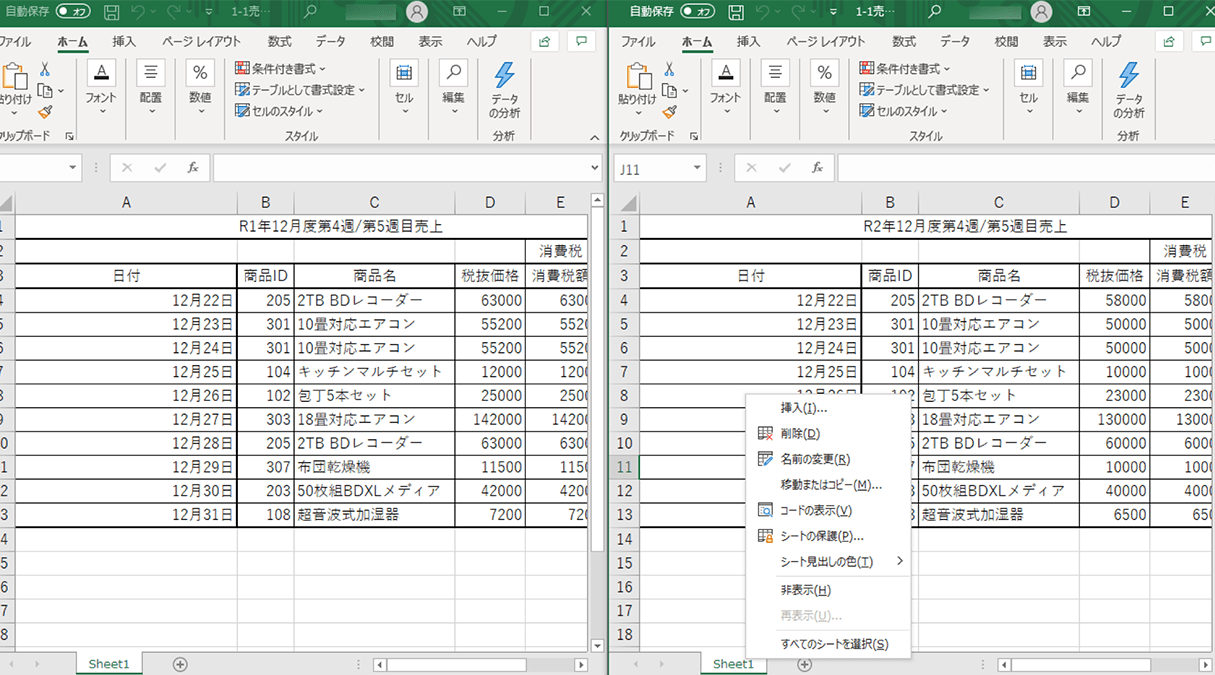
手順は極めてシンプルです。まずコピー元とコピー先の両方のブックを開いておきます。コピー元シートの見出しを右クリックし、「移動またはコピー」を選択。ダイアログの「移動先ブック名」のプルダウンからコピー先ブックを指定し、最下部にある「コピーを作成する」に必ずチェックを入れてOKをクリックします。この方法を用いれば、セルの値や数式だけでなく、列幅・行の高さ・印刷範囲・ページ設定まで完全に保持した状態で別ブックへの複製が可能です。
複数シートをまとめて一括複製!実務で役立つグループ化テクニック
月別の売上表や支店ごとのフォーマットなど、複数のシートを同時に複製したいケースでは、1枚ずつ作業を繰り返すのは非効率です。エクセルでは、シートを「作業グループ化」することで、複数シートをまとめて一括複製できます。
連続したシートを選択する場合は「Shiftキーを押しながら最初と最後のシート見出しをクリック」、離れたシートを個別選択する場合は「Ctrlキーを押しながら目的のシートを複数クリック」します。タイトルバーに「[作業グループ]」と表示された状態で、前述の「Ctrl+ドラッグ」または「移動またはコピー」を実行すると、選択したすべてのシートが一括して指定位置に複製されます。年次更新や四半期ごとの帳票作成において、劇的な工数削減を実現する必須テクニックです。
なぜできない?シートコピー失敗・「移動またはコピー」非表示の5大原因と対処法
普段通りに作業しているにもかかわらず、「シートのコピーができない」「右クリックしても『移動またはコピー』がグレーアウトして選択できない」というトラブルに直面することがあります。主な原因と具体的な対処アプローチは以下の通りです。
第一に疑うべきは「ブックの保護」や「シート保護」です。校閲タブ内の「ブックの保護」が有効になっていると、シート構成の変更が制限され、追加やコピーが遮断されます。「校閲」タブから保護を解除することで、直ちに機能が復活します。
第二に、セル内のデータ編集中(セルにカーソルが入って点滅している状態)であるケースです。編集モード中はシート操作メニューが無効化されるため、「Esc」または「Enter」を押してセル編集を確定させてください。
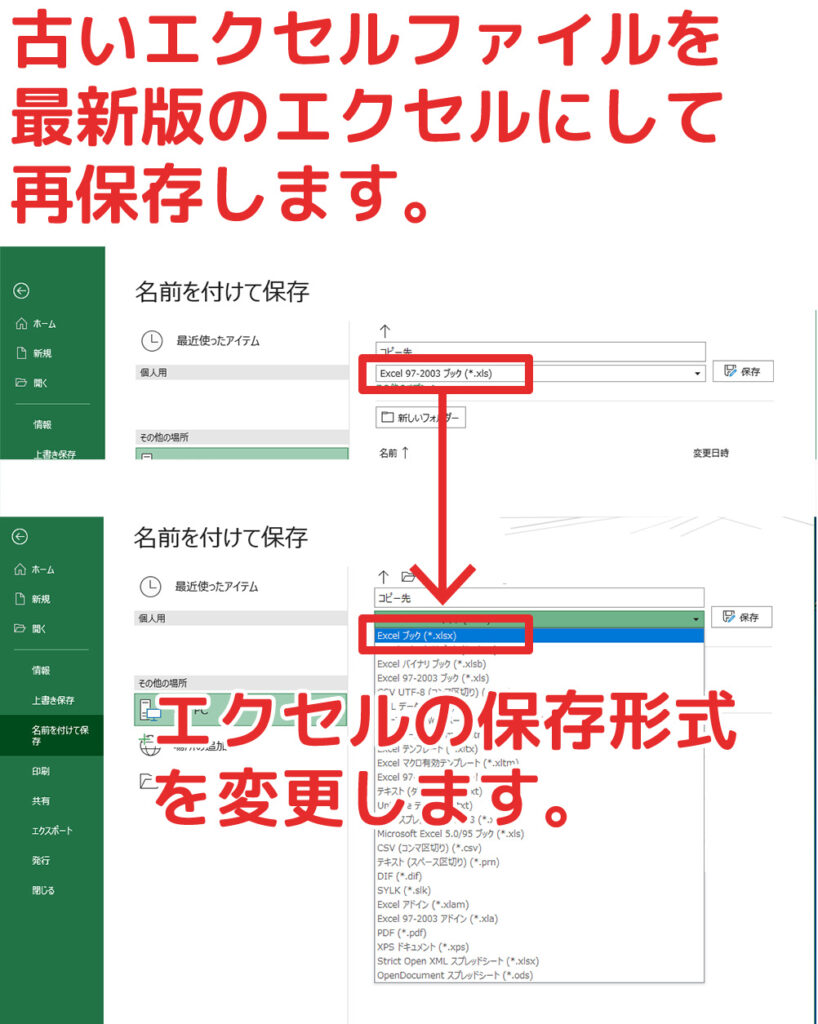
第三に、古いファイル形式(.xls)と新しいファイル形式(.xlsx)の間でコピーしようとした場合、行数や列数の上限違いにより処理が弾かれることがあります。両方のファイルを事前に同じ形式(.xlsx)で保存し直してから実行してください。
第四に、シート内に定義された「名前の定義」が重複している場合、「移動またはコピーしようとしている名前 '〇〇' は既に使用されています」という警告ダイアログが連続して現れ、コピーが中断することがあります。この場合は、「数式」タブの「名前の管理」を開き、エラーとなっている古い定義や不要な参照範囲を整理・削除することで解消します。
数式はずれる?参照エラー(#REF!)を防ぐ正しいコピー&リンク管理
シートを別ブックにコピーした際、計算結果が正しく表示されず「#REF!」エラーが出たり、数式が元のブックへの外部リンク(例: `='[元ブック.xlsx]Sheet1'!A1`)に自動変換されてしまったりすることがあります。
同一ブック内での複製であれば相対参照・絶対参照のルールに従って正しく連動しますが、別ブックへ複製する際は注意が必要です。コピー先で自律した計算式として完結させたい場合は、コピー完了後に「データ」タブの「リンクの編集」を開き、「リンク元の変更」で現在のブック自身を指定するか、不要なリンクを切断して値として固定する運用を取り入れましょう。これにより、元ファイルを閉じた後に発生する参照エラーを未然に防止できます。
【2026年最新】VBAマクロと自動化でシートコピーを極限まで効率化する手法
定常的なルーティン業務で大量のシート複製が発生する場合、VBAマクロを導入することで完全自動化が図れます。例えば、特定のマスタシートをベースに、リスト化された社員名や日付ごとのシートを数十枚一瞬で生成する処理も、数行のコードで実現可能です。
基本的なVBAコード例として、アクティブシートを末尾に複製する場合は次のように記述します。
ActiveSheet.Copy After:=Sheets(Sheets.Count)
さらに、複製と同時にシート名を日付や連番に自動リネームするプログラムを組むことで、手動入力による誤字脱字や重複エラーを根本から排除できます。定型業務の工数をゼロに近づけるための強力な選択肢となります。
【エクセル シート コピー】に関するよくある質問(FAQ)
Q1:シートのコピーを一瞬で行う一番早いショートカットは何ですか?
A1:最も速いのは「Ctrlキーを押しながらシート見出しをドラッグ&ドロップ」する方法です。キーボードのみで行う場合は、「Alt → E → M」を押した後に「Alt + C」を押してEnterを押す手順が最速となります。
Q2:右クリックメニューの「移動またはコピー」がグレーアウトして押せません。
A2:ブックが保護されているか、セルが文字入力中(編集中)になっている可能性が高いです。「Esc」キーを押して入力を終了するか、「校閲」タブから「ブックの保護」を解除してください。
Q3:別ブックにコピーするとセルの幅が狭くなって崩れてしまいます。
A3:セルを範囲選択して貼り付けるのではなく、シート見出しを右クリックして「移動またはコピー」機能を使って別ブックへ複製してください。列幅や行の高さ、ページ設定がそのまま引き継がれます。
Q4:シートをコピーしようとすると「名前が重複しています」と何度も警告が出ます。
A4:シート内に見えない「名前の定義」が存在し、コピー先と同名になっていることが原因です。「数式」タブの「名前の管理」を開き、不要な定義やエラー(#REF!)を含む名前を削除してから再度コピーを実行してください。
まとめ:日々のシート操作を最適化して業務を劇的にスピードアップ
エクセルのシートコピーは、一見単純な操作でありながら、ドラッグ操作のコツやショートカットの活用、さらにはエラー発生時のメカニズムを理解しているかどうかで作業スピードと正確性に大きな差がつきます。
日頃のルーティン作業に合わせて最適なコピー手法を使い分け、予期せぬトラブルにも冷静に対処できるスキルを身につけることで、日々の業務効率を大幅に引き上げていきましょう。 (出典: エクセル シート コピー(Yahoo!ニュース))

テクノロジーやライフスタイル領域を中心に執筆活動を行っています。趣味は写真撮影と旅行です。