IPhoneホーム画面設定で劇的変化!プロ直伝の最新おしゃれ整理術
毎日何十回、何百回と目にするiPhoneのホーム画面。アプリが画面全体に散乱していたり、必要なツールを探すのに手間取ったりしていませんか。ホーム画面のレイアウトや設定を少し見直すだけで、操作のストレスが解消されるだけでなく、日常の生産性やお気に入りの壁紙を活かした美観が劇的に向上します。
グリッドに縛られないアイコンの自由配置や色調の統一、進化したウィジェットの活用など、iPhoneのカスタマイズ性は飛躍的な進化を遂げました。本記事では、初心者から上級者まで実践できる最新のホーム画面設定テクニックを分かりやすく解説します。
📌 【この記事の重要ポイントまとめ】
- 要点1:最新iOSの自由配置機能とウィジェットを駆使することで、片手操作に最適化した快適レイアウトが完成する。
- 要点2:「ショートカット」によるアイコン変更やアプリ非表示設定を活用すれば、デザイン性とプライバシー保護を両立できる。
- 要点3:集中モードやロック画面との連動設定により、仕事とプライベートで画面を自動で切り替えるスマートな運用が可能。
【2026年最新】iPhoneホーム画面の自由配置と基本設定を見直す
従来のiPhoneでは、アプリアイコンを画面の左上から順に詰めて配置するルールが基本でした。しかし、iOS18ホーム画面自由配置機能の登場以降、画面内の好きな位置にアイコンやウィジェットを空白を空けて置くことが可能になっています。壁紙に写る人物の顔や風景を遮ることなく、画面下段の親指が届きやすいエリアだけに主要アプリを固めるレイアウトが定番となりました。
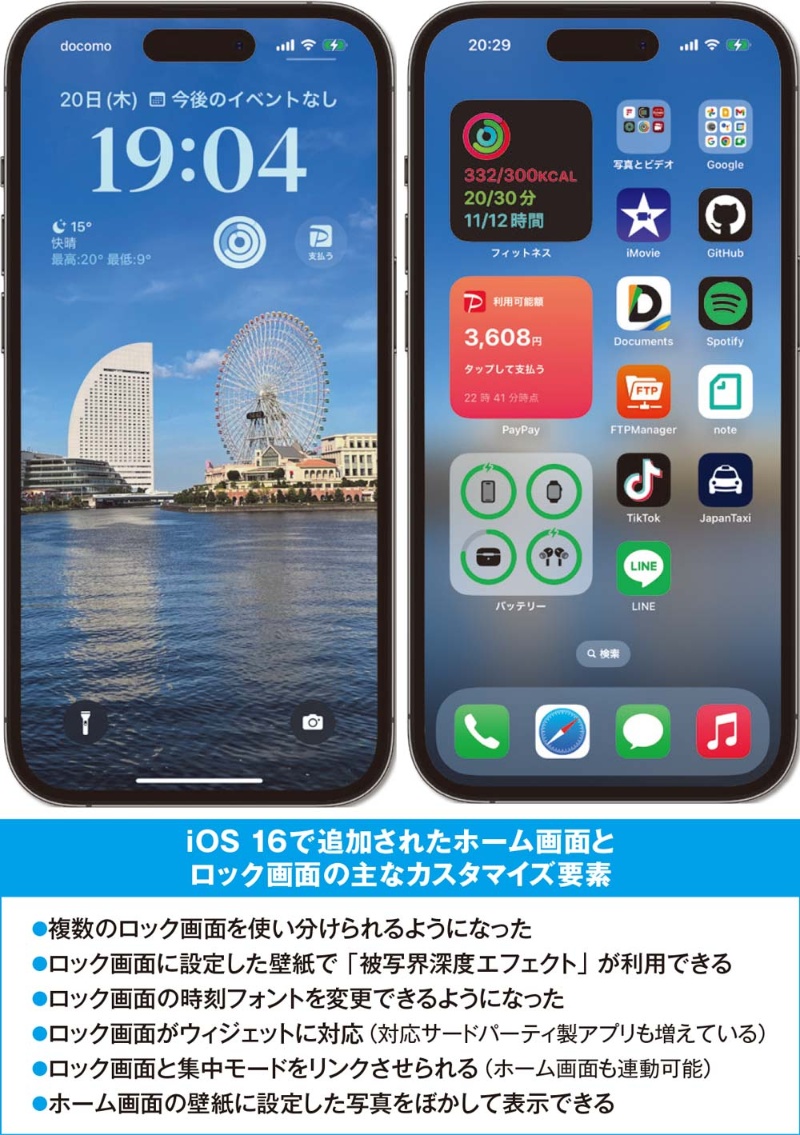
設定手順は極めてシンプルです。ホーム画面の何もない部分を長押しして編集モード(アイコンが揺れる状態)にし、配置したい場所へドラッグするだけ。さらに画面左上の「編集」から「カスタマイズ」を選択すると、アイコンのサイズを拡大してアプリ名を非表示にしたり、アイコンカラーを壁紙に合わせてダーク調や好みの色合いに一括変更(ティント処理)したりできます。手軽に統一感を出したいユーザーにとって、iPhoneホーム画面カスタマイズの第一歩として欠かせない設定です。
ウィジェット追加とおすすめ配置|操作効率を劇的に上げるレイアウト術
ホーム画面を開いた瞬間に必要な情報が目に飛び込んでくる環境を作るなら、ウィジェットの活用が鍵を握ります。カレンダーの予定、リマインダー、バッテリー残量、天気予報などを配置することで、アプリを個別に起動する手間を大幅に削減可能です。
基本的なiPhoneウィジェット追加方法は、編集画面左上の「+」ボタンをタップし、一覧から追加したいウィジェットとサイズ(小・中・大)を選ぶだけです。特におすすめなのが、同じサイズのウィジェットを重ねてスワイプで切り替えられる「スマートスタック」機能。画面の限られたスペースを有効活用しながら、時間帯に応じた情報表示を実現します。
実用性を極めるiPhoneホーム画面おすすめ配置としては、上段に天気やスケジュールのウィジェット、中段から下段にかけて毎日使うメッセージ系や決済アプリを配置する「逆ピラミッド型」が支持されています。視線の移動と指の可動域を最小限に抑えることで、ホーム画面おしゃれレイアウトと機能性を高水準で両立できます。
ショートカットでアプリアイコン変更|統一感を極めるデザインテクニック
「アプリごとに色がバラバラで生活感が出てしまう」「SNSで見かけるような洗練されたテーマに揃えたい」という場合は、標準の「ショートカット」アプリを使ったiPhoneアプリアイコン変更が効果的です。
設定の手順は次の通りです。
1. 「ショートカット」アプリを開き、新規ショートカットを作成する。
2. 「アクションを追加」から「アプリを開く」を選択し、対象のアプリを指定する。
3. 画面上部の詳細メニューから「ホーム画面に追加」をタップする。
4. アイコン画像をあらかじめ用意したオリジナル画像や好みの写真に変更し、名前を入力して完了。
このショートカットアプリアイコンの仕組みを利用すれば、モノトーンやパステルカラー、ミニマルな線画アイコンなど、Web上で配布されているアイコン素材を適用して世界に一つだけのホーム画面をデザインできます。以前のような起動時の不自然なタイムラグも解消されており、快適な使い心地を維持したまま見た目を一新できます。
アプリ非表示とページ整理術|プライバシー保護と視覚的ノイズの削減
インストールしたものの毎日は使わないアプリや、他人に見られたくないプライベートなアプリが増えると、画面が散らかって必要な情報が見つかりにくくなります。そこで身につけておきたいのが、実践的なiPhoneホーム画面整理術です。
あまり使わないアプリは、アイコンを長押しして「Appを削除」>「ホーム画面から取り除く」を選択しましょう。アプリ自体をアンインストールすることなく、右端の「Appライブラリ」やSpotlight検索からいつでも呼び出せます。さらに強固なプライバシー管理を行いたい場合は、iPhoneアプリ非表示設定を利用し、Face ID認証を要求するロック付きの非表示フォルダへ移動させることも可能です。
また、不要になったページごと隠すホーム画面ページ削除非表示も有効です。編集モード時に画面下部のドット部分をタップするとページ一覧が表示され、チェックを外すだけで丸ごと非表示にできます。旅行用やイベント用など、特定のタイミングでのみ使うページを作っておき、普段は隠しておく運用も便利です。
集中モードとロック画面連動設定|シーンに合わせて画面を自動切り替え
仕事中や就寝前、休日のリラックスタイムなど、時間帯や場所によって必要なアプリは変化します。これらを完全に自動化できるのがiPhoneロック画面連動設定および集中モードの活用です。
設定アプリの「集中モード」(「仕事」「パーソナル」「睡眠」など)から、連動させたいロック画面とホーム画面のページを個別に紐付けることができます。例えば、「仕事モード」がオンになると業務関連のチャットやスケジュール管理ウィジェットだけが表示されたシンプルな画面に切り替わり、「パーソナルモード」ではエンタメ系アプリや家族の写真ウィジェットが前面に出るように設定できます。オンとオフの切り替えがスムーズになり、デジタルデトックスや作業効率化にも直結する強力な機能です。
失敗しても安心!iPhoneホーム画面の初期化とレイアウトのリセット手順
カスタマイズを試行錯誤する中で「配置が崩れすぎて収拾がつかなくなった」「一度すっきりした標準状態に戻したい」と感じることもあるでしょう。iPhoneには、簡単な操作で初期状態に戻すiPhoneホーム画面初期化戻し方が用意されています。
手順は、設定アプリを開き「一般」>「転送またはiPhoneをリセット」>「リセット」>「ホーム画面のレイアウトをリセット」を選択するだけです。これにより、Appleの標準アプリが工場出荷時の初期配列に戻り、自分でインストールしたアプリはアルファベット順・五十音順で綺麗に整列し直されます。写真やデータが消える心配はないため、レイアウトを根本から再構築したい際のリフレッシュ手段として活用してください。
【iphone ホーム 画面 設定】に関するよくある質問(FAQ)
Q1:ショートカットで作ったアイコンに通知バッジは表示されますか?
A1:ショートカット経由で作成したアプリアイコンには、原則として未読件数を示す赤い通知バッジは表示されません。通知を見逃したくないメッセージアプリなどは標準アイコンのまま配置するか、ウィジェットを活用して通知状況を把握するのがおすすめです。
Q2:アイコンの色やサイズを一括で変えた後、元に戻すにはどうすればいいですか?
A2:ホーム画面の編集モードに入り、左上の「編集」>「カスタマイズ」から「自動」または「ライト」を選択すれば、元の標準カラーやサイズにいつでも戻せます。
Q3:アプリを「ホーム画面から取り除く」にした場合、どこから起動すればいいですか?
A3:ホーム画面を一番右までスワイプすると現れる「Appライブラリ」から探すか、画面中央を下にスワイプして現れるSpotlight検索窓にアプリ名を入力することで、即座に起動できます。
まとめ:設定を極めて毎日のiPhone体験を最高のものに
iPhoneのホーム画面設定は、単なる見た目の装飾にとどまらず、日々の使いやすさと生産性に直結する重要な要素です。最新機能を活かした自由配置やウィジェットの整理、集中モードによる画面切り替えを取り入れるだけで、スマホを操作する際の快適さは大きく変わります。
最初から完璧を目指す必要はありません。まずはよく使うアプリの配置を見直したり、お気に入りのウィジェットを1つ追加してみたりすることから始めてみてください。使い勝手とデザイン性を両立した、あなただけのベストなホーム画面を仕立ててみましょう。 (出典: iphone ホーム 画面 設定(Yahoo!ニュース))


SEOライティングとマーケティング戦略の専門家。分かりやすい解説記事で定評があります。