アンドロイドの着信履歴が消えた?表示されない原因と今すぐ直す復旧手順
電話を取れなかったはずなのに不在着信の通知すら届いていない、あるいは昨日話した相手との通話履歴が忽然と消え去っている――。ビジネスや日常生活において、スマートフォンの通話履歴は信頼関係を繋ぐライフラインそのものです。それだけに、必要な履歴が画面に現れないトラブルは、背筋が凍るほどの焦りと混乱をもたらします。
端末の故障を疑って修理窓口へ駆け込む前に、冷静に状況を見極める必要があります。実際にはハードウェアの故障ではなく、アプリの権限トラブルやシステムの一時的な同期不具合など、ユーザー側の設定や簡単なメンテナンスで即座に直るケースが大半を占めています。画面から姿を消した履歴を取り戻し、以前のように確実な着信通知を受け取るための具体的な手順を検証していきましょう。
📌 【この記事の重要ポイントまとめ】
- 要点1:着信履歴が表示されない主因は「電話アプリの権限無効化」「キャッシュ破損」「通知ブロック」の3つに集中しています。
- 要点2:多くのAndroid端末には約500件の履歴上限があり、古いデータから自動削除される仕様やフィルタ設定の確認が欠かせません。
- 要点3:誤って削除した履歴でも、Googleドライブのバックアップやキャリア提供の利用明細・クラウド連携で再確認できる可能性があります。
なぜ消えた?着信履歴が表示されない・残らない決定的な原因
電話がかかってきた形跡が残らない現象に遭遇した際、真っ先に疑うべきは端末内部で起きているデータの処理遅延や設定の競合です。不在着信のアイコンすらステータスバーに出ない場合、バックグラウンドで動作する通話システムが着信イベントを正常に記録できていません。
着信履歴が残らない原因として現場で特に多く報告されているのが、セキュリティ対策ソフトやタスクキラー系アプリによる過剰なプロセス終了です。端末のバッテリー消費を抑える機能が強化された結果、通話ログを書き出すシステムプロセスまで休眠状態に追い込まれてしまうトラブルが散見されます。
さらに、SIMカードの接触不良やVoLTE通信の一時的な切断によって「端末自体は電波を掴んでいたが、着信セグメントが正常に完了しなかった」という通信網側のエラーも考えられます。まずは端末自体の設定不全なのか、外部要因によるものなのかを切り分けるステップが不可欠です。
まず確認したい基本操作|通話履歴の確認方法と発信・不在着信の表示設定
トラブル対応の第一歩は、標準の通話履歴の確認方法を正しくなぞり、表示フィルターが誤って適用されていないかを確かめる作業です。
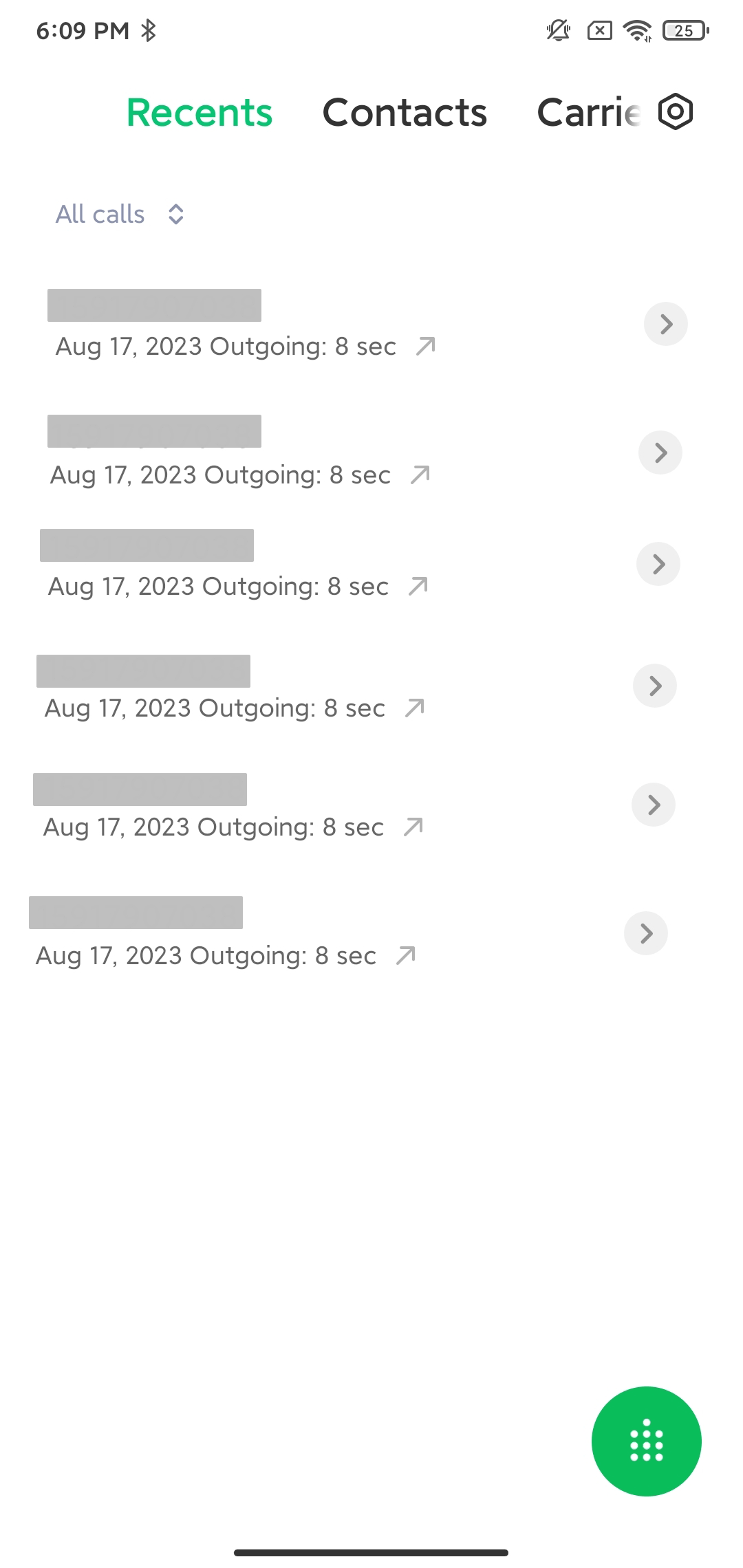
多くのAndroidスマートフォンでは、「電話」アプリを開いて下部メニューの「履歴」タブをタップすれば一覧が時系列で並びます。ここで見落としがちなのが、上部に設置された表示切り替えメニューです。「不在着信のみ」や「ブロックした相手」といったフィルタリングが有効になっていると、通常の受発信履歴が一覧から隠れてしまいます。
あわせて確認したいのが発信履歴の表示設定です。検索バー右側のメニュー(3点リーダー)から通話履歴を開き、「すべての通話」が選択されているかを再確認してください。単純な表示絞り込みの解除だけで、消えたと思い込んでいた履歴があっさりと画面に戻ってくるケースは決して珍しくありません。
設定ミスを疑え!電話アプリの権限設定と不在着信通知の見直し
OSのアップデート時や新しいアプリを導入した直後に発生しやすいのが、アクセス権限の剥奪に起因するトラブルです。電話アプリが正常にログを残すためには、端末内の複数のシステム領域へのアクセスが許可されていなければなりません。
「設定」アプリから「アプリ」>「すべてのアプリ」>「電話」へと進み、電話アプリの権限設定を詳細にチェックしてください。ここで「通話履歴」「連絡先」「電話」の3項目が「許可」になっているかを確認します。いずれか1つでも「許可しない」になっていると、着信してもデータベースへの書き込みが拒否され、履歴に反映されなくなります。
また、着信音は鳴るのに画面に何も出ないときは、不在着信の通知表示がオフになっていないかを調べます。「通知」設定内で「不在着信」の通知チャンネルがサイレント設定になっていないか、あるいはロック画面でのプライベートな通知の非表示設定が邪魔をしていないかを見直す必要があります。
【2026年最新対処法】Google電話アプリのキャッシュ削除とデータ再同期
ピクセルシリーズをはじめ、現在多くの端末で標準採用されている「Google電話」アプリでは、内部キャッシュの肥大化がログ表示のバグを誘発することがあります。動作が重くなったり過去ログの読み込みが停止したりした場合、Google電話アプリのキャッシュ削除が極めて有効な特効薬となります。
手順はシンプルです。「設定」>「アプリ」>「電話」>「ストレージとキャッシュ」を開き、「キャッシュを消去」をタップします。この操作によって通話履歴そのものが消去されることはありません。一時的に蓄積された不要データのみがクリアされ、動作の詰まりが解消されます。
それでも改善しない場合、通話ログを司るシステム領域「通話履歴ストレージ(Call Log Backup/Restore)」のデータ同期エラーが疑われます。アプリ一覧で「システムアプリを表示」を選択し、関連サービスのストレージ管理画面からキャッシュをクリアしたうえで、端末の再起動を試みてください。
OSアップデート不具合や件数上限が原因の場合の解決策
どれだけ設定を見直しても過去の履歴が消えていく場合、端末が定めているデータ容量の物理的な壁に達している可能性があります。一般的なAndroid環境では、着信履歴の件数上限はおよそ500件に設定されています。これを超過すると、新しい着信が入るたびに最も古い履歴から自動的に上書き消去される仕様です。
頻繁に通話を行うユーザーの場合、数カ月前の履歴が勝手に消えたように感じられるのはこの上限による仕様であるケースが大半です。長期的な記録が必要なビジネス利用では、定期的な外部バックアップが欠かせません。
一方、月例パッチやメジャーアップデートの直後に一斉に表示が乱れた場合は、Android OSのアップデート不具合が濃厚です。開発元から修正パッチが配信されるまでの暫定措置として、サードパーティ製の信頼できる電話アプリを一時的にデフォルトに設定するか、端末のセーフモード起動による競合アプリの特定を急ぐ必要があります。
消えた通話履歴は復元できる?削除した履歴を戻す現実的な手段
「大切な取引先の電話番号をメモする前に履歴を誤消去してしまった」という危機に直面した際、通話履歴を削除した後に戻すことはできるのでしょうか。結論から言えば、端末単体で「ゴミ箱」のような復元フォルダを持たないAndroidにおいて、即座に元通りにするのは容易ではありません。
現実的な通話履歴の復元アプローチとして、まず試したいのがGoogleドライブのクラウドバックアップです。端末全体の自動バックアップが有効になっていれば、事故直前のバックアップデータを保持している可能性があります。ただし、端末初期化を伴うケースが多いため、作業リスクの慎重な見極めが求められます。
確実かつ手堅い裏ワザとしておすすめなのが、各携帯キャリア(NTTドコモ、au、ソフトバンク、楽天モバイル等)のマイページ上で確認できる「通話明細照会」の活用です。発信履歴はもちろん、一部のプランでは通話確定情報として通信ログをウェブ上で閲覧・取得できます。相手の番号さえ判明すれば良いのであれば、キャリア側の通信ログを辿るのが最も安全な突破口となります。
【アンドロイドの着信履歴表示】に関するよくある質問(FAQ)
Q1:着信履歴が勝手に消えてしまうのを防ぐ方法はありますか?
A1:件数上限(約500件)による自動削除はOSの基本仕様のため完全な停止はできません。大切な着信先は速やかに連絡帳へ登録するか、定期的にGoogleアカウントのバックアップを同期させる、または専用のバックアップアプリで履歴をCSV形式などで外部保存することをおすすめします。
Q2:特定の相手からの着信だけが履歴に残らないのはなぜですか?
A2:電話アプリ内の「ブロック中の電話番号」リストにその相手が無意識に登録されているか、スパム電話対策機能によって自動的にフィルタリングされている可能性があります。「設定」>「ブロックした番号」を確認し、解除を試みてください。
Q3:キャッシュ削除を行うと、登録してある連絡先や写真も消えてしまいますか?
A3:消えません。電話アプリの「キャッシュ消去」は、動作を高速化するための一時ファイルだけを破棄する安全な処理です。ただし「ストレージを消去(データを消去)」を選ぶとアプリ内の個別設定が初期化されるため、操作時は必ず「キャッシュを消去」を選択してください。
まとめ:トラブルを防ぎ快適に通話履歴を管理するために
突然の着信履歴トラブルは心臓に悪いものですが、原因を冷静に分解していけば、システムの基本権限やキャッシュの整合性といった単純なポイントに収束します。OSが進化するにつれてセキュリティやバッテリー保護機能が厳格化されているからこそ、アプリに適切なアクセス権が与えられているかを定期的に確認する姿勢が大切です。
万が一のデータ消失時にパニックへ陥らないためにも、日頃からGoogleアカウントでのクラウド同期状態をチェックし、キャリアのオンラインポータルへのログイン環境を整えておきましょう。確実な備えさえあれば、突発的な画面の乱れや履歴の欠落にも慌てることなく、迅速に対処できます。 (出典: アンドロイド 着信 履歴 表示(Yahoo!ニュース))
SEOライティングとマーケティング戦略の専門家。分かりやすい解説記事で定評があります。