【2026】iPhone版LINEフォント変更法!可愛い無料書体の設定手順
毎日使うiPhone版LINEのトーク画面。「標準のゴシック体だと少し味気ない」「もっと可愛いフォントでトークを楽しみたい」と思ったことはないでしょうか。LINEアプリ内には、手軽に全体の文字デザインを自分好みに切り替えられる機能がしっかりと備わっています。
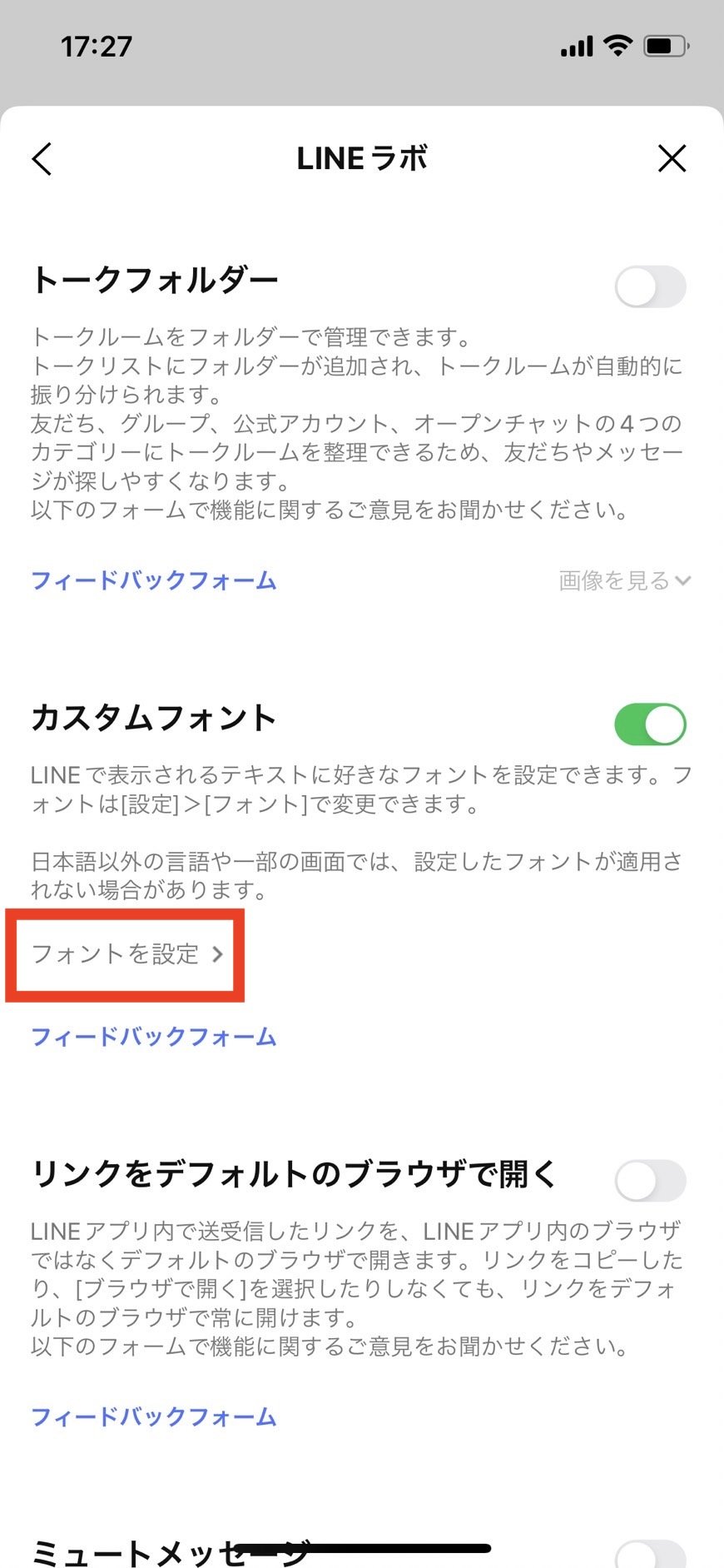
かつて実験的機能として提供されていた「LINEラボ」の枠組みから正式機能へと移行し、現在では誰でも簡単に好みの書体を選べるようになりました。基本の設定手順から無料で使える人気の可愛い書体一覧、相手側の画面への影響や変わらないときの対処法まで、分かりやすく解説します。
📌 【この記事の重要ポイントまとめ】
- 要点1:LINEのフォント変更はアプリ内「設定 > フォント」から誰でも数タップ・完全無料で設定可能。
- 要点2:変更したフォントは「自分の端末画面のみ」に反映され、相手側の表示や送信内容が崩れる心配はない。
- 要点3:「設定が見当たらない」「反映されない」場合はアプリのバージョン更新やキャッシュ削除で即座に解決できる。
【基本手順】iPhone版LINEのフォント変更やり方|設定はどこにある?
「フォントを変えたいけれど、どこから設定すればいいのか分からない」という声は少なくありません。iPhone版LINEにおけるフォント変更の手順は非常にシンプルで、特別な外部アプリを噛ませることなくLINEアプリ単体で完結します。
具体的な設定ルートは以下の通りです。
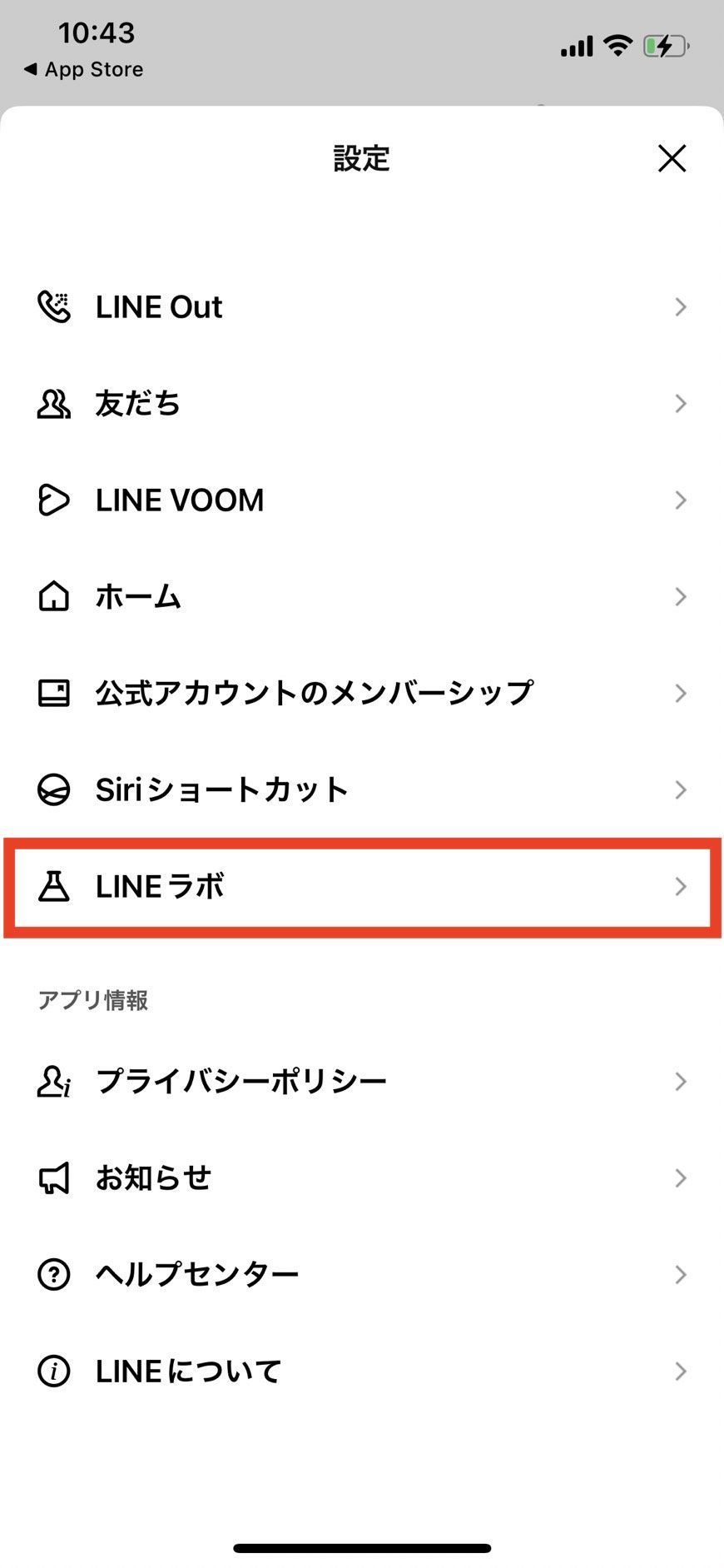
1. LINEの「ホーム」タブ右上にある歯車アイコン(設定)をタップ
2. 設定メニュー内の「フォント」を選択
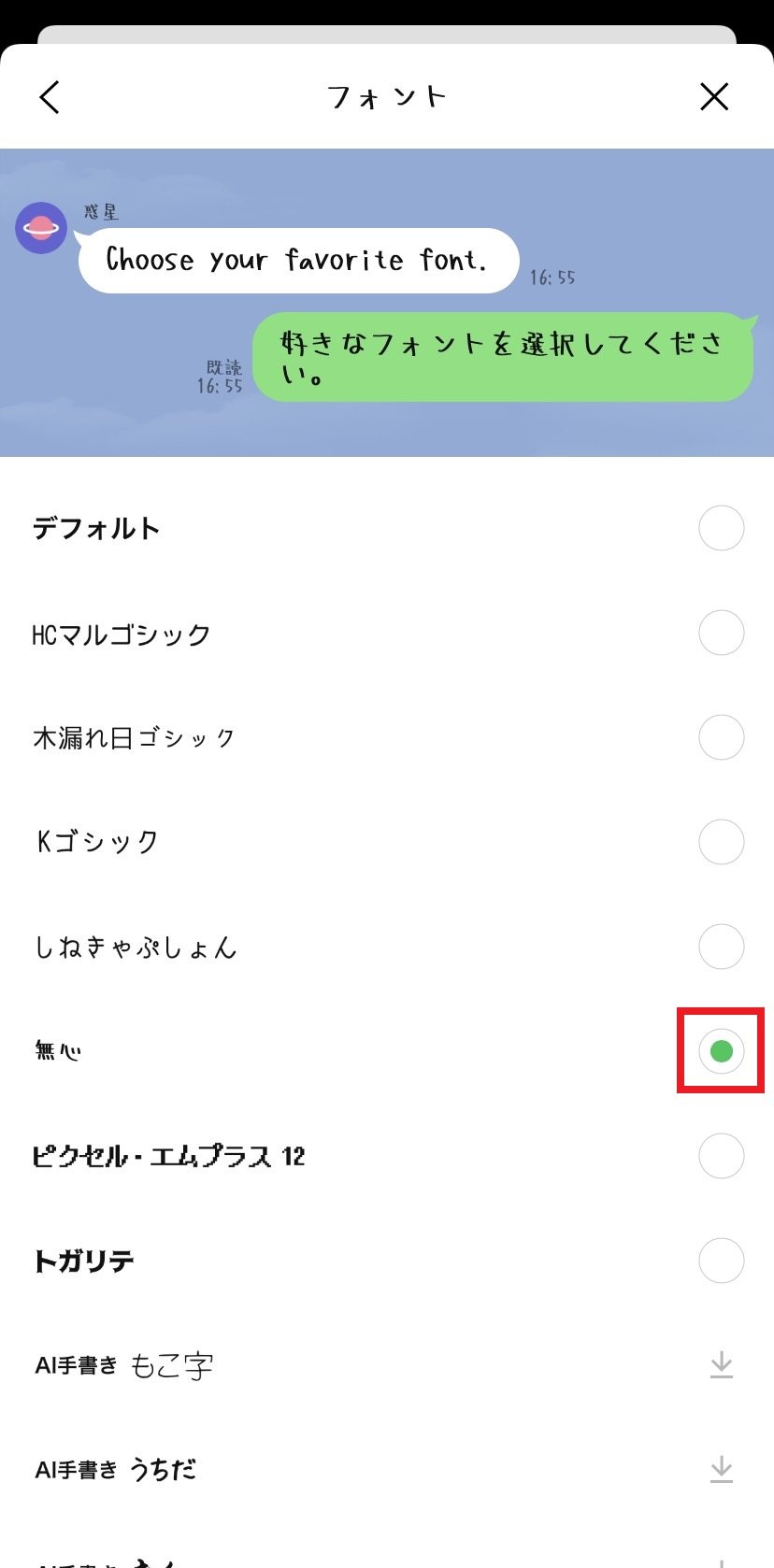
3. 一覧から好みのフォントを選び、ダウンロードアイコンをタップ
4. ダウンロード完了後、ラジオボタンにチェックを入れて適用
設定を完了した瞬間に、友だち一覧からトークルームの送受信メッセージ、タイムラインのテキストに至るまで、アプリ全体の文字が一括で選択した書体に切り替わります。
【書体一覧】無料で選べる可愛いフォントとおすすめデザイン
LINEには追加料金なしで自由に切り替えられる公式フォントが複数用意されています。可読性に優れたシンプルなものから、手書き風の愛らしいデザインまで揃っており、気分や着せかえのテーマに合わせて着せ替える感覚で楽しめます。
主なフォントの種類とそれぞれの特徴は以下の通りです。
・基本フォント(デフォルト):iOS標準の洗練された視認性の高いゴシック体
・HC丸ゴシック:角が丸く柔らかい印象を与える定番の優しいスタイル
・無心:抜け感のあるラフな手書き風フォント。ポップで可愛い画面を作りたいときに最適
・タイムマシン:レトロ感とモダンさが同居したユニークなタイポグラフィ
・モボ:少し太めで角ばったコミカルなニュアンスを持つ個性派デザイン
どれを選んでも無料のため、実際にテキストのプレビューを見比べながら、自分の目になじむお気に入りを見つけてみてください。
相手側の画面にはどう見える?通知や送信先への影響
フォントを自分好みの可愛いスタイルに変えた際、一番気になるのが「メッセージを送った相手側のトーク画面でも文字が変わってしまうのか」という点です。
結論から言うと、フォントの変更は設定した本人のiPhone画面にのみ反映されます。相手のスマートフォンには、相手側が設定している標準フォント(または相手が選んだフォント)でメッセージが表示されます。
そのため、「手書き風フォントにしたら相手が読みづらくなるのではないか」「機種依存文字のように文字化けしてしまうのではないか」といった心配は一切不要です。ビジネスの連絡やグループトークでも、周囲に気兼ねなく自分だけのカスタマイズを楽しめます。
「LINEラボから消えた?」「反映されない」原因とトラブル対処法
設定を進める中で「以前あったLINEラボの項目にフォントがない」「設定したのに文字が変わらない」といったトラブルに直面することがあります。主な原因と解決策を整理しました。
1. LINEラボから項目が消えた理由
過去のバージョンでは「LINEラボ(お試し機能)」内に配置されていましたが、LINEのアップデートに伴い正式な通常機能として「設定」のトップ階層へ昇格しました。現在は「ホーム > 設定 > フォント」から直接アクセスできます。
2. フォントが反映されない・ダウンロードが進まない場合
通信環境が不安定だとフォントファイルの取得に失敗することがあります。Wi-Fi環境を見直すか、アプリを一度タスクキルして再起動を試してください。また、端末のストレージ容量が極端に逼迫している場合も保存エラーの原因になります。
3. 着せかえとの連動や文字化けの懸念
LINEの公式着せかえを適用していてもフォント変更は上書き連動して有効になります。もし一部の記号や特殊絵文字が四角(トーフ)に文字化けする場合は、その書体が特殊記号のグリフに対応していない可能性があるため、一度基本フォントに戻して表示を確認してみましょう。
文字サイズ変更やiOS設定連携!トーク画面の視認性を高める裏ワザ
フォントのデザインだけでなく、文字の「大きさ」や「太さ」を微調整することで、トークルームの読みやすさは劇的に向上します。
LINEアプリ内の「設定 > トーク > フォントサイズ」では、「小・普通・大・特大」の4段階から文字サイズを選択可能です。さらに「端末のサイズに合わせる」をオンにしておけば、iPhone本体のアクセシビリティ設定(文字サイズやボールドテキスト)と自動連動させることもできます。
可愛いフォントを選んだものの少し文字が細くて見えづらいと感じたときは、フォントサイズを「大」に引き上げるか、iPhone本体の「文字を太くする」オプションを組み合わせるのが快適に使いこなすコツです。
【line フォント 変え方 iphone】に関するよくある質問(FAQ)
Q1:外部でダウンロードしたオリジナルフォントをLINEに適用できますか?
A1:現在の仕様では、LINEアプリ内で提供されている公式フォント一覧からのみ選択可能です。iPhone本体にインストールしたサードパーティ製カスタムフォントをLINEアプリ全体に直接割り当てることはできません。
Q2:フォントを変更すると写真内の文字やスタンプの文字も変わりますか?
A2:変わりません。変更対象となるのは、トークのテキストメッセージ、友だちの表示名、メニューのシステムテキストなどです。スタンプ画像内の文字や画像データ自体のフォントはそのまま維持されます。
Q3:元の標準フォントに戻したいときはどうすればいいですか?
A3:「設定 > フォント」を開き、一覧の最上部にある「基本フォント」を選択してチェックを入れ直すだけで、いつでも即座に初期状態へ戻せます。
まとめ:お気に入りのフォントで毎日のLINEトークをもっと楽しく
iPhone版LINEのフォント変更は、誰でも手軽に画面の雰囲気を刷新できる便利なカスタマイズ機能です。相手側の表示に影響を与えることなく、完全無料で自分好みの読みやすい環境を作り上げることができます。
丸ゴシックで優しい印象に仕立てたり、手書き風の書体でカジュアルなトーク画面を楽しんだりと、使い道は多彩です。まだデフォルトのまま使っている方は、ぜひこの機会に設定画面を開いて、お気に入りのフォントへ着せ替えてみてください。 (出典: line フォント 変え方 iphone(Yahoo!ニュース))
情報を整理して届けることが得意なWebディレクター。ユーザー視点に立った記事作成を目指しています。