IPhone写真編集の極意!標準機能でプロ級に化けるレタッチ完全ガイド
「せっかく撮った写真がなんだかパッとしない」「SNSで見かけるプロのような透明感を出したい」と悩む人は少なくありません。特別な有料ソフトや複雑な加工アプリを入れなければ綺麗な写真は作れないと思われがちですが、実はその認識は大きく変わりつつあります。
進化を続けるiOSの写真アプリには、一眼レフカメラ並みの現像処理やAIを活用した高度な補正が最初から組み込まれています。2026年現在の環境であれば、追加アプリを一切使わずに指先ひとつの直感操作だけで、息をのむほど美しい一枚へと仕上げることが可能です。
📌 【この記事の重要ポイントまとめ】
- 要点1:サードパーティ製アプリを使わなくても、iPhone標準の写真アプリだけでプロ級のトーン調整や不要物除去が完結する。
- 要点2:露出・ハイライト・シャドウの数値バランスを押さえるだけで、くすんだ写真が一瞬で透明感あふれる仕上がりに激変する。
- 要点3:Apple Intelligenceによる直感的な切り抜きや消去に加え、高度なRAW現像にはLightroomモバイルなどの無料ツールを組み合わせるのが2026年の最適解。
【アプリ不要】iPhone写真編集の標準機能が劇的進化!隠れた神機能の実力
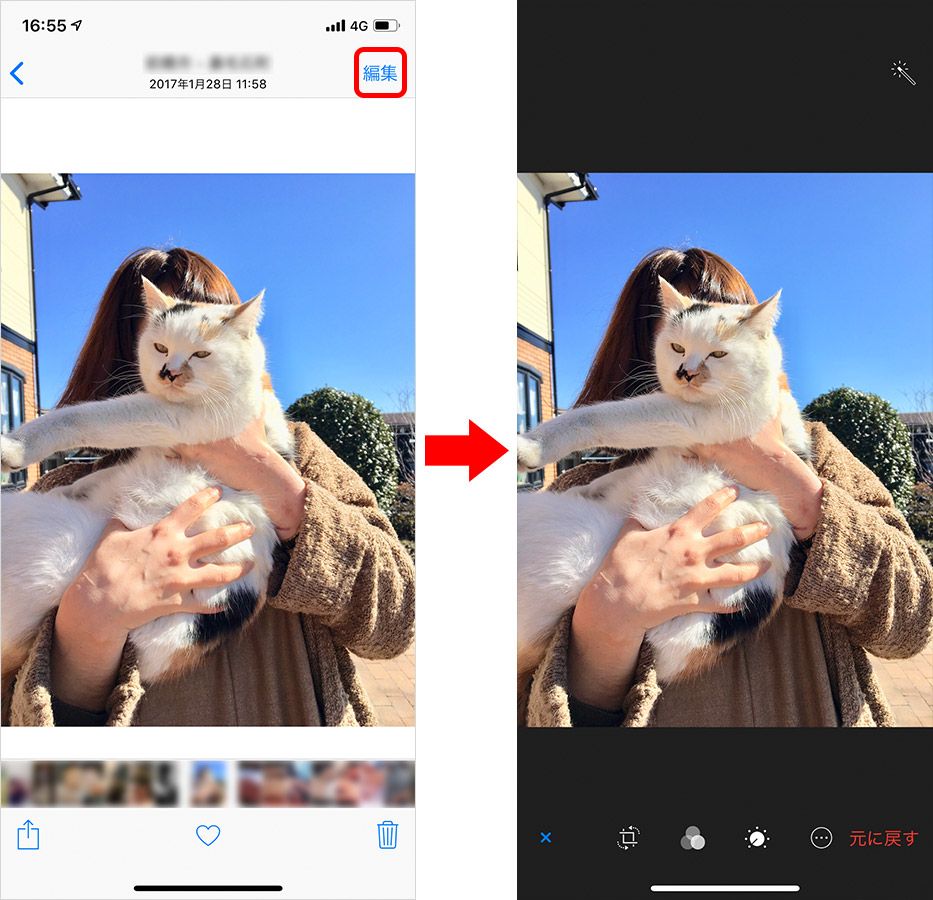
「iPhoneの写真編集はアプリなしでここまで変わるのか」と驚くユーザーが続出しています。標準の「写真」アプリを開き、画面右上の「編集」をタップするだけで呼び出せるiPhone写真編集標準機能は、年々プロ向けRAW現像ソフトに迫る精度へとアップデートされています。
かつては全体を均一に明るくする程度の簡易補正しかできませんでしたが、現在は被写体と背景をAIが自動認識し、階調を破綻させずに光と影を描き分けるアルゴリズムが標準搭載されています。色味の微調整はもちろん、被写体の輪郭を崩さない繊細なディテール保持力は、日常のスナップ写真を作品レベルへ引き上げるポテンシャルを秘めています。
【プロ直伝】iPhone写真レタッチおすすめ設定|露出・ハイライト調整の黄金比
日常の風景やカフェの写真を一瞬で垢抜けさせるには、パラメータの調整順序と匙加減が肝心です。SNSで支持を集めるクリエイターの間で定番となっているiPhone写真レタッチおすすめ設定の基本レシピを公開します。
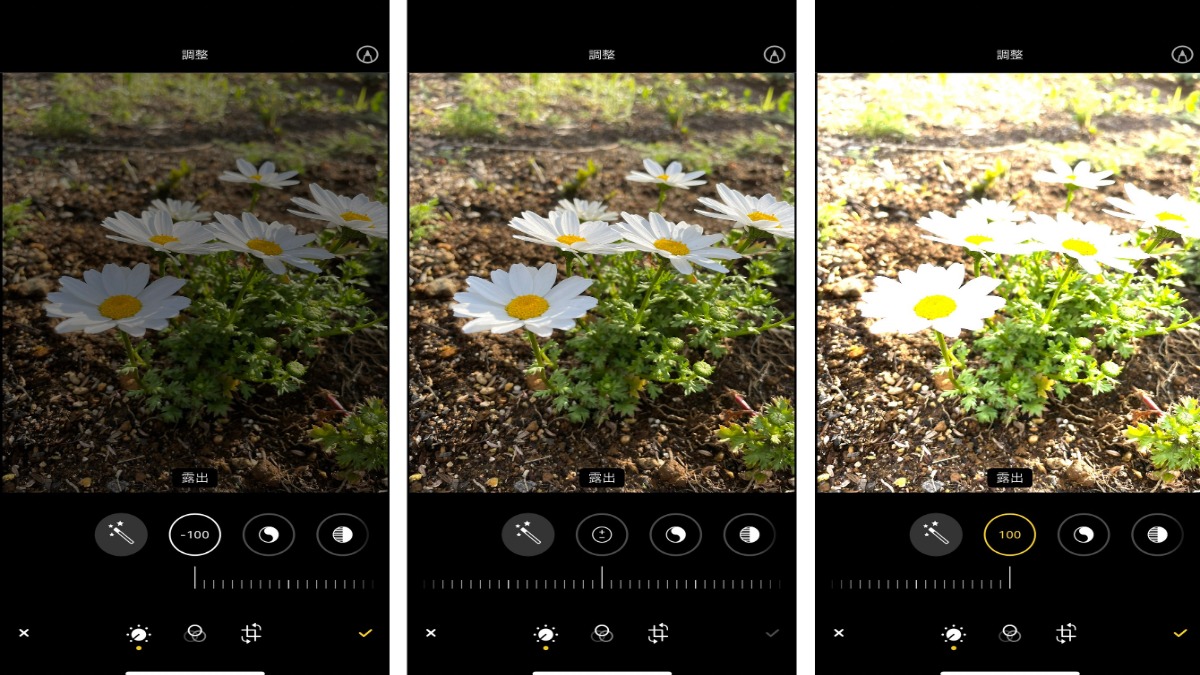
透明感と立体感を両立させる鍵は、iPhone写真露出ハイライト調整の引き算にあります。まず露出を「-10〜-15」程度わずかに下げて画面全体の白飛びを防ぎ、ハイライトを「-25〜-35」まで大胆に抑えることで空や照明の階調を復元します。その上でシャドウを「+20〜+30」持ち上げると、暗がりの中に隠れていた被写体のディテールが浮かび上がってきます。
仕上げにコントラストを「-10」にして柔らかさを出し、明るさを「+15」、彩度を「+5」だけ足すことで、わざとらしさのないナチュラルで抜け感のある発色が完成します。
不要なものを消す・切り抜き・ぼかし背景!進化した加工術
観光地で撮影した写真に知らない人が写り込んでしまった場合でも、外部ツールに頼る必要はありません。OSに統合されたクリーンアップ機能を使えば、iPhone写真不要なもの消す方法は画面上の対象物を指でなぞるかタップするだけです。周囲のテクスチャを自然に生成・補完し、最初から何もなかったかのような仕上がりを実現します。
また、被写体を長押しするだけで瞬時に背景から分離できるiPhone写真切り抜き加工は、ステッカー作成やコラージュ作成に威力を発揮します。さらに、通常モードで撮影した写真であっても後から被写界深度を変更できる写真編集iPhoneぼかし背景の調整機能を使えば、一眼カメラで開放F値を使って撮影したかのような美しいボケ味を自由自在に演出できます。
文字入れからフィルター加工まで|標準「写真」アプリを使い倒す実践手順
写真に日付やメッセージを添えたい場合も、マークアップ機能を活用すればスムーズです。iPhone写真文字入れやり方は極めてシンプルで、編集画面上部のペンアイコン(マークアップ)からテキストツールを選択し、好みのフォントやカラー、不透明度を指定するだけで洗練されたタイポグラフィを配置できます。
さらに、手軽に写真全体の雰囲気を統一したいならiPhone写真フィルター加工が重宝します。「ビビッド(温)」で温かみのあるレトロ調に仕上げたり、「ドラマチック(冷)」で映画のワンシーンのような重厚感を加えたりと、フィルターの強度スライダーを微調整することで自分だけのシグネチャースタイルを瞬時に作り出すことができます。
【2026年最新】無料のiPhone写真編集アプリ比較|Lightroomモバイルほか厳選
標準機能で大半のレタッチはカバーできるものの、さらなるこだわりを追求したいユーザーにはサードパーティ製アプリの導入も有効です。iPhone写真編集アプリ無料カテゴリーにおいて不動の地位を築いているのがLightroomモバイルiPhone版です。
Lightroomモバイルは、特定の色相(カラー)だけを個別にコントロールできるカラーミキサーや、トーンカーブによる精緻な輝度コントロールが無料で利用できます。部分補正やプリセットの一括適用など、日々の撮影枚数が多いユーザーやSNSのフィードに統一感を持たせたいクリエイターにとって強力な武器となります。
画質を落とさない!iPhone写真の高画質保存テクニックと加工トレンド
加工を重ねるうちに写真が劣化してノイズだらけになってしまっては本末転倒です。撮影段階からProRAWや高効率フォーマット(HEIF)を適切に使い分け、編集後の書き出し設定を見直すことがiPhone写真高画質保存の鉄則となります。標準写真アプリでの編集は「非破壊編集」となっているため、元のオリジナルデータを損なうことなくいつでも撮影時の状態に戻せる点が大きな強みです。
SNSを取り巻く2026年最新iPhone写真加工トレンドに目を向けると、過度な美肌加工や極端な彩度アップといった「作り込まれた不自然さ」は敬遠され、光の自然な階調と空気感をそのまま残す「クリーン&エフォートレス」なスタイルが主流となっています。元写真の良さを引き立てるミニマルな補正こそが、いま最も支持されるビジュアル表現です。
【写真 編集 iphone】に関するよくある質問(FAQ)
Q1:標準機能で編集した写真は後から元に戻せますか?
A1:完全に元に戻せます。iPhone標準の写真アプリは「非破壊編集」を採用しているため、編集画面で「元に戻す」をタップすれば、どれだけ加工を加えた後でも撮影直後のオリジナル状態へ瞬時に復元できます。
Q2:Live Photos(ライブフォト)の動く写真も編集できますか?
A2:可能です。露出や色味の調整はもちろん、キー写真(メインとなる静止画フレーム)の変更や、長時間露光エフェクトへの変換も編集メニュー内から手軽に行えます。
Q3:複数の写真に同じ編集設定を一括で適用する裏技はありますか?
A3:あります。編集済みの写真の右上メニューから「編集内容をコピー」を選択し、適用したい写真(複数選択可)を選んで「編集内容をペースト」を実行するだけで、同一のトーンを一括反映できます。
まとめ:標準機能と最新ツールの掛け合わせで写真表現を次のステージへ
スマートフォンのカメラ性能が飛躍した今、撮影後のほんのわずかなレタッチが写真の完成度を決定づけます。高価な機材や専門ソフトを揃えなくても、手元にあるiPhoneの標準機能を正しく理解して使いこなすだけで、日常の何気ない風景は見違えるようなドラマチックな一枚へと昇華します。
まずは今日撮影したお気に入りの1枚を開き、露出とハイライトを少し引き下げてみることから試してみてください。画面越しに広がる光と影の繊細な美しさに、きっと心が動かされるはずです。 (出典: 写真 編集 iphone(Yahoo!ニュース))

情報を整理して届けることが得意なWebディレクター。ユーザー視点に立った記事作成を目指しています。