フリック入力とは?ガラケー打ちとの違いや速度3倍の裏ワザを徹底解説
スマートフォンを手にしたとき、誰もが一度は向き合う文字入力の壁。画面上のキーを長押しして指を上下左右にスライドさせる「フリック入力」ですが、なんとなく使っている方や、昔ながらの連打入力(トグル入力)から抜け出せない方も少なくありません。
実は、入力の仕組みを正しく理解し、ちょっとした設定変更と指の動かし方を覚えるだけで、文字入力のスピードは約2〜3倍に跳ね上がります。日々のLINEやメール、SNS投稿のストレスを劇的に減らすフリック入力の基礎から上達の裏ワザまで、分かりやすく紐解いていきます。
📌 【この記事の重要ポイントまとめ】
- 要点1:フリック入力は1文字あたり「1回のスライド」で完結するため、連打するガラケー打ちに比べて移動ロスが圧倒的に少ない。
- 要点2:iPhoneの「フリックのみ設定」やAndroidの「キーボード切り替え」を見直すだけで、誤入力は大幅に減らせる。
- 要点3:指を画面から大きく離さずホームポジション(母音キー)を意識することが、最速タイピングへの一番の近道となる。
【基本構造】フリック入力とは?仕組みとガラケー打ち(トグル入力)との違い
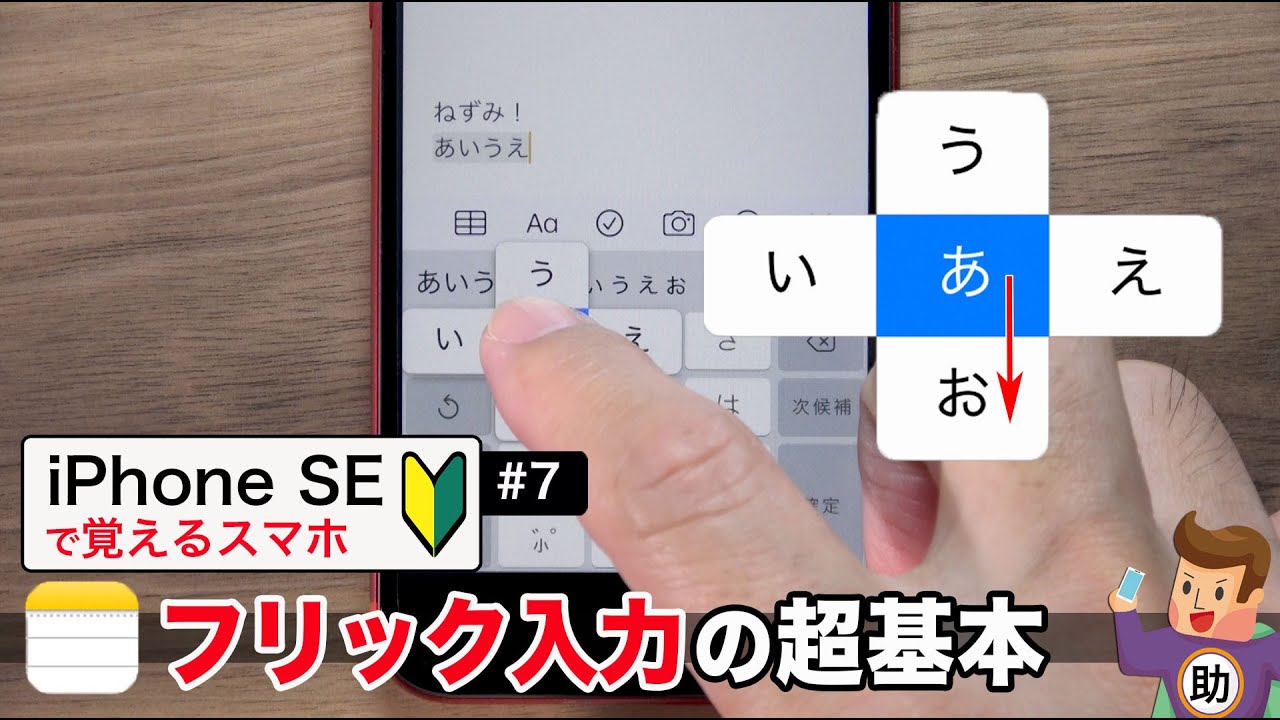
フリック(Flick)とは、英語で「素早く払う、弾く」を意味する言葉です。スマホにおけるフリック入力の仕組みは、格子状に並んだ10個の平仮名キー(「あ行」から「わ行」)をタッチし、目的の母音に向かって指先をサッと払うことで文字を確定させる直感的な操作方式を指します。
これに対して、従来のフィーチャーフォンでおなじみだったのが「トグル入力(ガラケー打ち)」です。例えば「お」を入力する場合、トグル入力では「あ」のボタンを5回連続でタップしなければなりません。一方、フリック入力なら「あ」のキーを押して下方向へ1回払うだけで一瞬で「お」が入力できます。
連打による指の疲労や待ち時間が発生しないため、スマホのタッチパネル操作において極めて理にかなった入力システムとして定着しています。
【早見表】フリック入力の方向一覧と濁点・小文字の入力方法
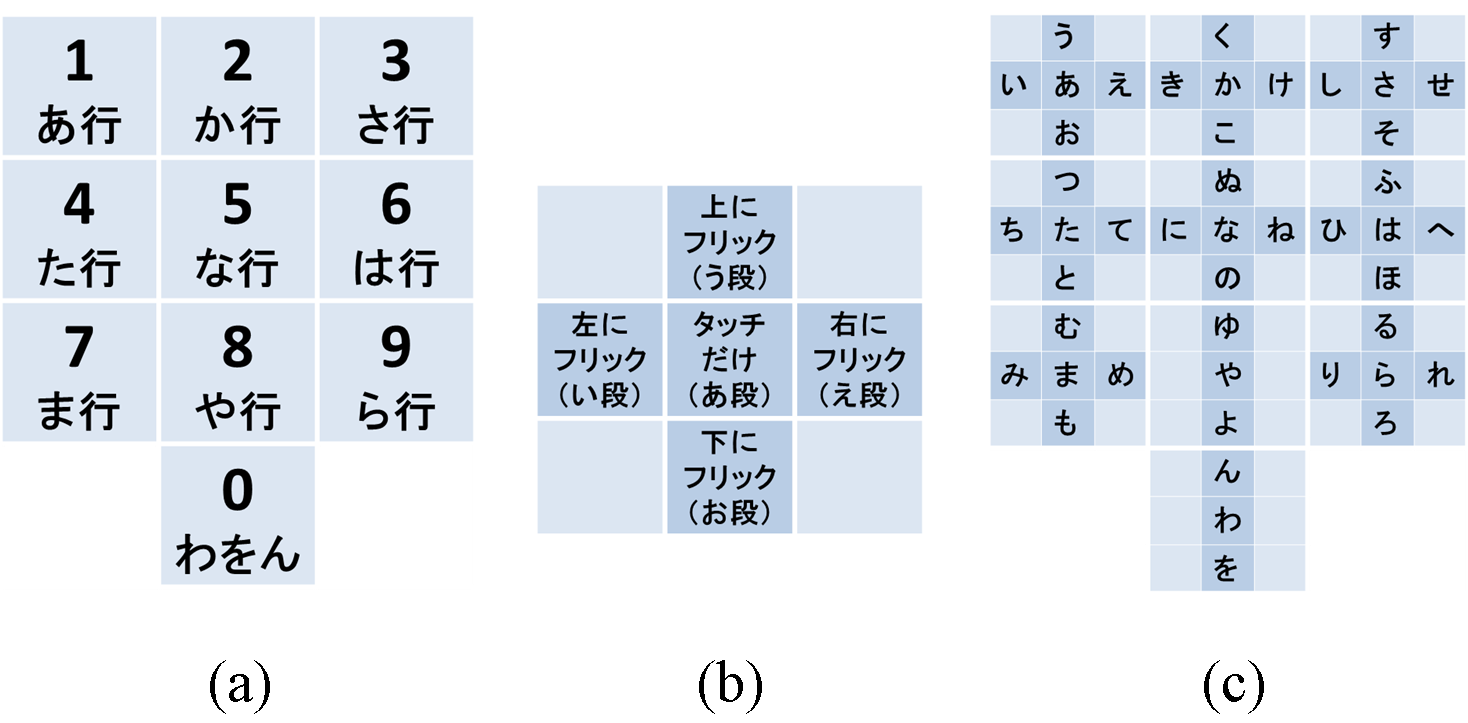
フリック入力のやり方は、日本語の母音である「あ・い・う・え・お」の配置パターンを頭に入れることから始まります。すべての行において、スライドする方角は完全に統一されています。
| スライド方向 | 割り当て母音 | 「か行」の場合の具体例 |
|---|---|---|
| タップのみ(中央) | あ段 | 「か」 |
| 左(←) | い段 | 「き」 |
| 上(↑) | う段 | 「く」 |
| 右(→) | え段 | 「け」 |
| 下(↓) | お段 | 「こ」 |
初心者がつまずきやすいのが、濁点・半濁点(「が」や「ぱ」)や小文字(「っ」「ゃ」など)の入力方法です。基本的には、ベースとなる文字を入力した直後に、左下に配置されている「小゛゜」キーを1〜2回タップするだけで簡単に変換されます。
また、近年のOSでは「つ」を打った直後にキーボード左下の小文字キーを押すだけでなく、予測変換候補からもスムーズに選択できるよう工夫されています。
入力速度が劇的に変わる?トグル入力との速度比較と驚きの効果
「使い慣れたガラケー打ちのほうが速いのでは?」と感じる方もいるかもしれませんが、タイピング速度の計測データを見るとその差は歴然です。
一般的な成人のスマホ入力速度を比較すると、トグル入力では1分間あたり約40〜60文字が平均的なペースとされています。これに対し、フリック入力を完全に習得したユーザーは1分間に約120〜180文字以上を入力可能です。
実に2倍から3倍以上の速度差が生じる計算になります。長文のビジネスメールやレポート作成はもちろん、リアルタイム性が求められるチャットツールにおいて、この速度差はコミュニケーションのスムーズさに直結します。
【iPhone・Android別】ミスを激減させるキーボード設定と裏ワザ
フリック入力を快適に行うためには、スマートフォンの初期設定を少し見直す必要があります。特に「ああ」と連続で同じ文字を打ちたいときにトグル入力の待ち時間が発生してしまう問題は、設定ひとつで即座に解決できます。
iPhoneユーザー必見:「フリックのみ」設定
設定アプリから「一般」>「キーボード」を開き、「フリックのみ」をオンにします。これを有効にすると、キーを連続でタップしても文字が進まず、「ああ」と打つときに次の文字へとカーソルを送る待ち時間がゼロ秒になります。トグル入力の誤作動を防ぐ必須テクニックです。
Androidユーザー向け:Gboardでのフリック最適化
標準的なキーボードアプリ「Gboard」の場合、設定メニューから「言語」>「日本語(12キー)」を選択し、「フリック入力」を有効にしつつトグル入力を無効化できます。さらに、キーボードの高さや長押し感知時間を微調整することで、手の大きさにぴったり合った操作感へカスタマイズ可能です。
スマホのキーボード切り替えをスムーズにするコツ
英語や数字を入力する際、地球儀マークを何度も連打していませんか?キーボード左下の「あ/A/1」切り替えアイコンを長押しすることで、目的の入力モード(英字・数字・絵文字)へダイレクトにジャンプできます。
「フリック入力ができない・遅い」原因とスマホ文字入力を早くするコツ
フリック入力の練習を始めたものの、なかなかスピードが上がらない人には共通する原因があります。以下のポイントを意識するだけで、指の迷いが激減します。
① 画面を見つめすぎず、キーの中心に指を置く
文字を探そうとして指がキーボードの上でウロウロしていませんか?親指を常に「中央の母音キー」付近に軽く浮かべて構えることで、スライド操作の初動がスムーズになります。
② 指を画面から離しすぎない
素早く払おうとするあまり、指を画面から大きく跳ね上げるように動かすと次のキーへの移動が遅れます。画面すれすれを撫でるように、コンパクトなストロークで弾くのが速打ちの秘訣です。
③ 予測変換を上手に活用する
すべての文字を最後まで打ち切る必要はありません。単語の最初の2〜3文字を入力した段階で変換候補バーに目を向け、目的の語句をタップする習慣をつけると入力文字数そのものを大きく減らせます。
【最短マスター】初心者におすすめのフリック入力練習アプリ3選
頭で覚えるよりも、指の筋肉に感覚を染み込ませるのがマスターへの最短ルートです。ゲーム感覚でスコアを伸ばしながら学べる人気アプリを活用してみましょう。
1. にゃんこフリック(または定番のタイピングの神様)
初心者から上級者まで幅広く支持されている定番アプリ。画面に出てくる単語をリズムよくフリックしていく形式で、自分の苦手な行やスライド方向を客観的に把握できます。
2. 寿司打(スマホブラウザ版)
PCのタイピング練習で有名な寿司打ですが、スマホのブラウザ上でも楽しめます。流れてくるお皿に合わせてテンポよく文字を打つことで、実戦的な反射神経が鍛えられます。
3. 毎日のメモやSNS投稿を「フリック縛り」にする
アプリに加えて効果的なのが、普段の生活でトグル入力を完全に封印することです。最初の2〜3日はもどかしさを感じますが、約1週間継続すれば無意識に指が動くようになります。
【フリック入力】に関するよくある質問(FAQ)
Q1:両手打ちと片手打ち、どちらが速くなりますか?
A1:一般的な利用では利き手の親指を使った「片手フリック」で十分な速度が出ます。一方で、スマホを両手で持ち、左右の親指を分担させて打つ「両手フリック」を習得すると、さらに圧倒的な超高速入力が可能になります。手の大きさや端末サイズに合わせて選ぶと良いでしょう。
Q2:シニア世代からでもフリック入力は習得できますか?
A2:十分に習得可能です。「あ段=真ん中、い段=左、う段=上、え段=右、お段=下」という十字の法則さえ覚えてしまえば、連打するよりも指の運動量が減るため、むしろ腱鞘炎などの負担軽減につながります。
Q3:画面保護フィルムのせいでフリック入力が引っかかることはありますか?
A3:大いにあります。光沢タイプのフィルムは指の皮脂や汗で滑りが悪くなりやすいため、サラサラとした手触りの「アンチグレア(反射防止)フィルム」を選ぶと、驚くほどスライドが軽快になります。
まとめ:基本を掴めばスマホ操作のストレスはゼロになる
スマートフォンの文字入力は、毎日の生活で数千回、数万回と繰り返すアクションです。一度フリック入力の感覚を掴んでしまえば、情報発信やメッセージのやり取りにかかる時間は大幅に短縮され、日々のデジタルライフが驚くほど快適に変わります。
まずはキーボードの「フリックのみ設定」を済ませ、1日5分の練習から始めてみてください。わずか数日後には、流れるように文字を打ちこなす自分の指先に驚くはずです。 (出典: フリック 入力 と は(Yahoo!ニュース))

情報を整理して届けることが得意なWebディレクター。ユーザー視点に立った記事作成を目指しています。